วันเสาร์ที่ 18 พฤษภาคม พ.ศ. 2556

อยากรวย! ต้องทำธุรกิจประกันภัยเครือข่ายกับศรีกรุงโบรคเกอร์


อยากรวย! ต้องทำธุรกิจประกันภัยเครือข่ายกับศรีกรุงโบรคเกอร์

บริษัท ศรีกรุงโบรคเกอร์ จำกัด
ดำเนินธุรกิจประกันวินาศภัยกว่า 30 ปี เพิ่งจะเปิดตัวแผนการตลาดแบบเครือข่าย (MGM) ที่มีประกันวินาศภัยทุกชนิดเป็นบริการ เช่น ประกันอัคคีภัย ประกันภัยขนส่ง ประกันภัยเบ็ดเตล็ด ประกันภัยรถยนต์ เปิดโอกาสให้คนไทยที่มีอายุเกิน 18 ปี ทั้งที่มีบัตรตัวแทน บัตรนายหน้า หรือไม่มีบัตร เข้าร่วมเครือข่าย สมัครเพียง 280 บาท จะได้กำไรจากการขายปลีก และค่าบริหารทีม 1-7เลือกซื้อ/ขายได้กว่า 30 บริษัท เช่น กรุงเทพประกันภัย, วิริยะ, สินมั่นคง, เอเชีย, เจ้าพระยา, อาคเนย์, อลิอันซ์ซี.พี, ทิพยะ, เทเวศ, ไทยพาณิชย์สามัคคี เป็นต้น หักค่าคอมฯ ได้ทันที มีระบบผ่อนชำระ 3-6 งวด ชำระผ่านบัตรเครดิต มีโปรแกรมท่องเที่ยวทั้งในและต่างประเทศฟรี

สำนักงานสาขาทั่วประเทศ ทั้ง 8 แห่ง ที่จะคอยอำนวยความสะดวกให้กับคุณและทีมงาน
นอกจากสำนักงานใหญ่ที่บางบอนแล้ว บริษัทฯ ยังมีสาขาอยู่ทั่วทุกภาคของประเทศ คอยอำนวยความสะดวกให้กับตัวแทนและสมาชิก โดยสามารถเช็คเบี้ย แจ้งงาน และรับกรมธรรม์ได้ เหมือนติดต่อกับสำนักงานใหญ่ ไม่ว่าจะเป็นสาขาบางกะปิ สาขาสี่พระยา สาขาชลบุรี สาขาภูเก็ต สาขาโคราช สาขาขอนแก่น และสาขาเชียงใหม่

โปรโมชั่นสุด HOT บริษัทฯ เปิดสาขาให้สมาชิก/ตัวแทนบริหารงานเอง
บริษัทฯ จะออกค่าตกแต่งสำนักงาน ลงทุนอุปกรณ์สำนักงานให้ทุกอย่าง จ่ายค่าเช่า ค่าน้ำ ค่าไฟ ค่าพนักงานให้ทั้งหมดทุกเดือน สมาชิกหรือตัวแทนที่ได้รับเลือก จะได้เป็นผู้จัดการสาขา มีสิทธิได้คอมฯ จากการที่ลูกค้าเข้าไปซื้อประกันทั้งหมด และได้ค่าบริหารทีมกรณีแนะนำคนมาสมัครสมาชิกต่อจากสาขาที่คุณบริหาร เงื่อนไขง่ายๆ คือบริษัทจะเปิดสาขาให้ทุกจังหวัด แต่ต้องเป็นอำเภอเมืองเท่านั้น ต้องเป็นตึก 3 ชั้น ติดถนนใหญ่ และบังคับยอดขั้นต่ำเดือนละ 1 ล้านบาท ถ้าคุณคิดว่าทำได้ หาสถานที่ และเตรียมเอกสารให้พร้อม ถ้าผ่านเกณฑ์ คุณคือผู้จัดการสาขาคนต่อไป (สาขาที่บริหารงานโดยตัวแทน ณ ตอนนี้คือ บางกะปิ, สี่พระยา, โคราช, ขอนแก่น และสาขาเชียงใหม่)

นักธุรกิจเครือข่าย ใช้ห้องประชุมฟรี
ทั้งที่สำนักงานใหญ่ และสาขาทุกแห่งมีห้องสัมมนาที่จุคนได้มากกว่า 30 คน หากท่านเป็นสมาชิก และทำธุรกิจอื่นอยู่แล้ว เช่นธุรกิจประกันชีวิต ธุรกิจเครือข่าย หากต้องการใช้ห้องประชุมเพื่อจัดอบรม สัมมนา ทำ Work shop บริษัทฯ ของเรายินดีให้ใช้ห้องประชุมฟรี โดยไม่มีค่าใช้จ่ายใดๆ ทั้งสิ้น

ระบบออนไลน์ ทำงานแทนคุณ 7 วัน 24 ชม.
เฉพาะทีมงานของเรา จะมีเว็บไซต์ให้สมาชิก/ตัวแทนทุกคนในสายงานฟรี มีโปรแกรมเมอร์ที่มีประสบการณ์ในธุรกิจเครือข่ายมากกว่า 10 ปีเป็นผู้ดูแลแทนคุณตลอดเวลา คุณสามารถทำธุรกิจได้ทั่วประเทศ ไม่ว่าจะอยู่ที่ไหนก็ตาม ทำง่าย ได้เงินจริง เพราะอนาคตอินเตอร์เน็ตจะเข้ามามีบทบาทในชีวิตประจำวันของทุกคน หากคุณและทีมงานของคุณใช้ระบบออนไลน์เป็นศูนย์กลาง แต่ติดต่อสาขาได้ทั่วประเทศ ตัวแทนอยู่ใกล้ที่ไหน ก็ใช้บริการที่นั่น ธุรกิจก็จะยายตัวได้อย่างรวดเร็ว ธุรกิจนี้มีความเป็นไปได้ ที่คุณจะมีรายได้เป็นแสนต่อเดือนภายใน 2-3 ปี

ธุรกิจนี้เหมะกับใคร
  • นายหน้าประกันวินาศภัย คุณสามารถสมัครขายประกันภัยได้หลายโบรคเกอร์ โดยไม่มีข้อผูกมัดใดๆ ทั้งสิ้น จะได้รับค่าคอมฯ เพิ่มอีก 3% ทันที
  • ตัวแทนบริษัทประกันภัยรถยนต์ต่างๆ จริงๆ เราไม่ต้องใช้บัตรตัวแทนของท่าน แต่ถ้าคุณทำธุรกิจนี้อยู่แล้ว เรามีตัวเลือก 30 บริษัทให้คุณ
  • นักธุรกิจเครือข่าย เนื่องจากบริษัทของเราใช้แผนการตลาดแบบ Member get Member ซึ่งก็คือธุรกิจเครือข่ายนั่นเอง หยุดทำยังมีรายได้
  •  พนักงานประจำ ธุรกิจของเราไม่ต้องมีบัตรนายหน้าก็ทำได้ หากคุณมีรถ มีเพื่อนที่มีรถ สมัครไว้ใช้เอง หรือขายให้เพื่อน ก็คุ้มแล้ว
  • นักธุรกิจออนไลน์ เรามีระบบการทำงานออนไลน์ไว้คอยสนับสนุนคุณอย่างเต็มที่ ทำง่าย ขายง่าย ไม่มีคชจ. แอบแผง
  • นักเรียน นักศึกษาที่อยากจะมีรายได้เสริม ถึงแม้จะยังไม่มีความรู้ในธุรกิจนี้ เพียงชวนคนมาเป็นเครือข่าย ก็มีโอกาสสร้างรายได้ มีงานทำ ไม่ต้องง้องานประจำ
ค่าสมัคร 280 บาท (ค่าธรรมเนียม 250 บาท + ค่าจัดส่งแฟ้ม,ซีดี,บัตรสมาชิก 30 บาท)ท่านจะได้ประกันอุบัติเหตุส่วนบุคคลวงเงิน 50,000 บาททั้งที เรียกกว่าคุ้มค่าตั้งแต่สมัครแล้ว อย่าช้า ทำธุรกิจประกัยภัยรถยนต์เครือข่าย ได้ทั้งเงิน ได้ทั้งความรู้ และทำเป็นธุรกิจระยะยาวได้ โอนเป็นมรดกให้ทายาทได้ ดูรายได้ละเอียดได้ที่ สนใจข้อมูล ดูรายละเอียดที่เว็บไซต์ www.20insure.com/02973 หรือโทร 0887295181

วันจันทร์ที่ 4 กุมภาพันธ์ พ.ศ. 2556

สอนถอด-ประกอบ Acer 4741G

สอนถอด-ประกอบ Acer 4741G

วีดีโอสอนการถอดประกอบโน๊ตบุ๊คเพื่อใช้เป็นแนวทางในการศึกษา
คำเตือนหากไม่มั่นใจอย่าทำตามเด็ดขาด

วันพุธที่ 2 มกราคม พ.ศ. 2556

การสร้างเว็บไซต์ด้วย Google sites


การสร้างเว็บไซต์แบบฟรีๆไม่เสียเงิน หลังจากที่เสนอการทำเว็บเกี่ยวกับ Blogger.com กันไปหลายบทความแล้ว
วันนี้มาถึงตา Google sites มั่ง ฟรีเหมือนบริการของ Blogger.com แต่สามารถปรับแต่งอะไรได้ตรงใจเราได้
เยอะแยะไปหมดเลยค่ะ แต่วันนี้เราจะมาเริ่มต้นขั้นพื้นฐานกันก่อนกับการสร้างเว็บด้วยบริการของ Google sites
ว่าแล้วก็ลงมือกันเลยค่ะ
 
1.เข้าไปที่ www.google.com/sites ก่อนแล้วล็อคอินด้วยแอ็กเคานต์ของ Gmail
 
 
sites


2.มาถึงหน้านี้แล้วให้คลิก”สร้างเว็บไซต์”กันได้เลยค่ะ


sites (1)


3.ให้เราทำการเลือกธีมที่เราชอบหรือใครอยากสร้างธีมเองก็ได้  แต่ถ้าขี้เกียจขอเอาธีมสำเร็จรูปแล้วกัน อิอิ
หากที่มีมาให้ไม่พอก็คลิ๊กที่ “เลือกดูเพิ่มเติมในแกลเลอรี่” เพื่อเข้าไปเลือกธีมอื่นๆ
 
 
sites (2)


-คลิกที่เครื่องหมายบวกตรง”เลือกธีม” ก็เป็นการกำหนดรูปแบบธีมนั้นเอง
-คลิกที่เครื่องหมายบวกตรง”ตัวเลือกเพิ่มเติม”จะสามารถใส่คำอธิบายเว็บพร้อมระบุผู้เข้าชมได้ด้วย ว่าเราจะให้คนทั่ว
โลกเข้าชมหรือบางกลุ่มเท่านั้น สามารถระบุได้ด้วย
หลังจากนั้นให้ทำการตั้งชื่อเว็บของเรา คิดให้ดีๆก่อนค่ะว่าจะเอาชื่ออะไรแล้วค่อยตั้งทีเดียวไปเลย กรอกแล้วก็จะได้ชื่อเว็บ
เราออกมา ยกตัวอย่างเช่น https://sites.google.com/site/ ตามด้วยชื่อเรา แล้วทำการยืนยันโดยกรอกรหัสที่เรามองเห็น
ลงไปเลย แล้วคลิก สร้างเว็บไซด์
4.ตรงจุดนี่เราสามารถแก้ไขหน้าเว็บของเราได้ตามสะดวก ใครอยากลงบทความก็ให้เลือกไปที่ “สร้างหน้าเว็บ” กันเลย
 
 
sites (4)
5.ให้เราตั้งชื่อไซต์บทความของเราแล้วเลือก “สร้างหน้าเว็บ” หาเอาชื่อเท่ห์ๆตั้งลงไปเลย
 
 
sites (5)


6.หน้านี้ให้เราเขียนบทความลงไปในช่องสี่เหลี่ยมๆ โดยจะมีเครื่องมือเหมือนไมโครซอร์ฟออฟฟิตเกือบทุกอย่าง
อยู่ด้านบนทั้งหมดไม่ยากใช่ไหมล่ะ เขียนบทความเสร็จแล้วให้แล้วคลิก”บันทึก”  เขียนลงในช่องหรือบล็อกนี้เลยนะเธอ
 
 
site2
sites (6)


7.ได้บทความมาแล้วง่ายดีไหมค่ะ หากจะแก้ใขบทความก็ให้ไปที่”แก้ไขหน้าเว็บ”ได้เลยค่ะ
 
sites (7)
นี่เป็นแค่การสร้างเว็บไซต์ขั้นเริ่มต้นของบริการของ Google sites เท่านั้นนะค่ะ เรายังสามารถปรับแต่งได้อีกเยอะแล้ว
แต่จิตนาการของเราเลย  ลองๆเล่นดูนะค่ะเพราะเป็นบริการฟรีไม่เสียค่าใช้จ่ายๆใดๆทั้งสิ้น 
 

**********************************************************************************************************************

การสร้างเว็บไซต์ โดยใช้ Google site
     ในการสร้างเว็บไซต์ในปัจจุบันถือว่าเป็นสิ่งที่มีความสำคัญในโลกเทคโนโลยี
ผู้ใช้ไม่จำเป็นต้องมีความรู้ในเรื่องของการเขียนสคริป ออกแบบเว็บไซต์ หรือว่าต้อง
เสียเงินค่าเช่า โฮสติงหรือโดเมนเนม ซึ่งในปัจจุบันมีการบริการเว็บไซต์ที่ฟรี ไม่เสียค่าใช้
จ่ายใดๆทั้งสิ้น ซึ่งครั้งนี้จะทำการแนะนำการสร้างเว็บไซต์อย่างง่าย รวดเร็วและมี
ความปลอดภัย โดยใช้ Google Site พัฒนาโดย Google มาดูวิธีการสร้างกันนะค่ะว่าจะยาก
หรือง่ายแค่ไหนอย่างไร.....

  ก่อนอื่นเราจะต้องมี e-mail ของ Gmail ถ้าใครไม่มี สามารถดูได้ที่ Clip ข้างล่างนี้เลย

 Step 1 : ทำการสร้าง E-mail account ของ G-mail

วิดีโอ YouTube


Step 2 : ติดตั้ง Google site


วิดีโอ YouTube


Step 3 : การตั้งค่า Google site

วิดีโอ YouTube


Step 4 : การสร้างเมนูและเนื้อหาใน Google site 

วิดีโอ YouTube

Step 5 : ทำการแทรกภาพและวิดีโอใน Google site

วิดีโอ YouTube


การนับจำนวนผู้ที่เข้าชมเว็บไซต์

การนับจำนวนผู้ที่เข้าชมเว็บไซต์ ซึ่งมีหลายแบบด้วยกัน ขอแนะนำ 3 แบบ คือ
 
1. ตัวสีแดง 3 บรรทัด ใช้แค่นับจำนวน (วางไว้ที่แถบด้านข้าง) ตัวสีแดง เข้าเว็บ http://www.myusersonline.com/
 
2. ตัวสีขาว 16 บรรทัด ตัวนี้มีข้อดีในการใช้นับเพื่อเป็นสถิติช่วยให้เว็บของเราปรากฏใน google.com ได้ (วางไว้ที่แถบด้านข้าง)
ตัวสีขาว เข้าเว็บ http://www.fastusersonline.com/service_seostats_index
 
3. ตัว Visitors มีข้อดีทำให้รู้ว่าที่ไหนเข้าเว็บเราบ้าง (ต้องวางไว้ทุกหน้าที่เว็บที่ทำ)
ตัว visitors เข้าเว็บ http://www.flagcounter.com/index.html
 
อย่าลืมเช็คถูกที่ Show Country Codes และ Show Pageview Count  ต้องการใช้ตัวไหนก็ให้คลิกขวา และเข้าไปสมัครใช้แล้ว copy โคด HTML นำมาวางไว้  ซึ่งการวางในข้อ 1-2 จะใช้วางในแก้ไขแถบด้านข้าง โดยการเพิ่มรายการแถบด้านข้างแบบข้อความ แล้วกดเลือก HTML นำโคดที่ copy มาไปวางไว้ ก็จะขึ้นเป็นรูปแบบในเว็บนี้
การสมัครในตัวที่บอกมา 3 ตัวนี้ ผู้ใช้ต้องมีความสามารถในการอ่านภาษาอังกฤษพอสมควร เนื่องจากเป็นเว็บต่างประเทศค่ะ

วันอาทิตย์ที่ 30 ธันวาคม พ.ศ. 2555

วิธีการบูต Windows 8 เข้า Safe Mode

วิธีการบูต Windows 8 เข้า Safe Mode

Safe Mode เป็นโหมดพิเศษของระบบปฏิบัติการ Windows ซึ่งทำการสตาร์ทระบบโดยทำการโหลดไดร์ฟเวอร์และบริการ (Services) ต่างๆ เท่าที่จำเป็นต่อการทำงานขั้นพื้นฐาน ทำให้ Safe Mode เป็นโหมดที่เหมาะสำหรับใช้ในการแก้ไขปัญหาการทำงานของ Windows เช่น บูตเข้า Windows ไม่ได้ เป็นต้น โดยปกติแล้วการเข้า Safe Mode ทำได้โดยการกดปุ่ม F8 ในระหว่างการเปิดหรือรีสตาร์ทเครื่องคอมพิวเตอร์ นอกจากนี้ ยังสามารถสั่งให้ Windows บูตเข้า Safe Mode จาก Boot options ใน System Configuration ได้เช่นกันแต่วิธีการหลังนี้จะต้องบูตเข้า Windows แบบปกติก่อน

สำหรับการบูต Windows 8 เข้า Safe Mode โดยการกดปุ่ม F8 มัขั้นตอนดังนี้

1. ทำการเปิดหรือรีสตาร์ทเครื่องคอมพิวเตอร์ Windows 8 CP เมื่อปรากฏจอสีดำพร้อมโลโก้ Windows Consumer Preview ให้กดปุ่ม F8 เพื่อเข้า Recovery Mode จากนั้นให้คลิก See advanced repair options ดังรูปที่ 1


รูปที่ 1

2. ในหน้า Advanced options ให้คลิก Windows Startup ดังรูปที่ 2


รูปที่ 2

3. ในหน้า Windows Startup Settings ให้คลิก Restart  ดังรูปที่ 3 เพื่อรีสตาร์ทคอมพิวเตอร์เข้าสู่ Advanced Boot Options


รูปที่ 3

4. ในหน้า Advanced Boot Options ดังรูปที่ 4 ให้ใช้ปุ่มลูกศรเลือกเมนู Safe Mode เสร็จแล้วกด Enter เพื่อบูต Windows 8 เข้า Safe Mode


รูปที่ 4

5. (กรณีมีการกำหนดรหัสผ่าน) จะปรากฏหน้า Welcome Screen เพื่อให้ไซน์อินเข้า Windows 8 ดังรูปที่ 5 หลังทำการไซน์อินจะได้หน้า Safe Mode ของ Windows 8 ดังรูปที่ 6


รูปที่ 5


รูปที่ 6

สำหรับวิธีการออกจาก Safe Mode ทำได้โดยกดปุ่ม Windows + C แล้วคลิกบน Settings จากนั้นให้คลิกปุ่ม Power แล้วเลือกคำสั่งที่ต้องการ คือ Sleep, Shut down หรือ Restart อ่านรายละเอียดเพิมเติมได้ที่ วิธีการ Sign out, Restart, Shut down Windows 8

นอกจากนี้ยังสามารถทำการบูต Windows 8 เข้า Safe Mode ได้จาก Boot options ใน System Configuration ตามขั้นตอนดังนี้

1. กดปุ่ม Windows + R จากนั้นพิมพ์ msconfig ในช่อง Open แล้วกดปุ่ม Enter


รูปที่ 7

2. ในหน้า System Configuration ให้คลิกแท็บ Boot จากนั้นในหัวข้อ Boot options ให้เลือกเช็คบ็อกซ์หน้า Safe boot (Minimal) เสร็วแล้วคลิก OK
Minimal = Safe mode
Alternate Shell = Safe mode พร้อมคอมมานด์พร็อมท์
Network = Safe mode พร้อมระบบเครือข่าย


รูปที่ 8

3. ในหน้า System Configuration ดังรูปที่ 9 ให้คลิก  Restart พื่อให้การเปลี่ยนแปลงมีผล


รูปที่ 9

4. จากนั้นให้ดำเนินการตามขั้นตอนที่ 5 ใน วิธีการที่ 1

อย่างไรก็ตาม วิธีการที่ 2 นี้ จะทำให้ Windows 8 บูตเข้า Safe Mode ทุกครั้ง ดังนั้นถ้าหากต้องการกลับไปบูตแบบปกติ ให้ดำเนินการเหมือนกับขั้นตอน 1-2 ด้านบนแต่ในขั้นตอนที่ 2 ให้เคลียร์การเลือกเช็คบ็อกซ์หน้า Safe boot (รูปที่ 10) จากนั้นทำการรีสตาร์ทเพื่อให้การเปลี่ยนแปลงมีผล


รูปที่ 10

แชร์ปริ้นเตอร์ใน Windows 7


เข้าเครื่องคอมพิวเตอร์ที่ต้องการแชร์ปริ้นเตอร์

แชร์เครื่องปริ้นเตอร์


เปิดระบบป้องกันการเ้ข้าใช้แบบสาธารณะ ถ้าไม่เปิดก็ได้แต่เครื่องที่ต้องการเข้ามาใช้ต้องล๊อกอินก่อนใช้เครื่องปริ้น
คลิกเลือก Turn off เพื่อปิดระบบล๊อกอิน
จากนั้นดูไอพีเครื่องที่แชร์ปริ้นเตอร์
เสร็จขั้นตอนการแชร์ที่เครื่องแม่

ขั้นตอนการเข้าใช้ปริ้นเตอร์ที่เครื่องลูก


กดปุ่ม Windows+r แล้วพิมพ์ตามขั้นตอนที่ 13

หรือจะเข้าแบบนี้ก็ได้แล้วเอนเทอร์

ดับเบิ้ลคลิกที่ปริ้นเตอร์ตามขั้นตอนที่ 14


การตั้งเครื่องปริ้นเตอร์เป็นเครื่องหลัก


วันศุกร์ที่ 28 ธันวาคม พ.ศ. 2555

Windows 8 : ล็อกออนแบบไม่ต้องใส่พาสเวิร์ด


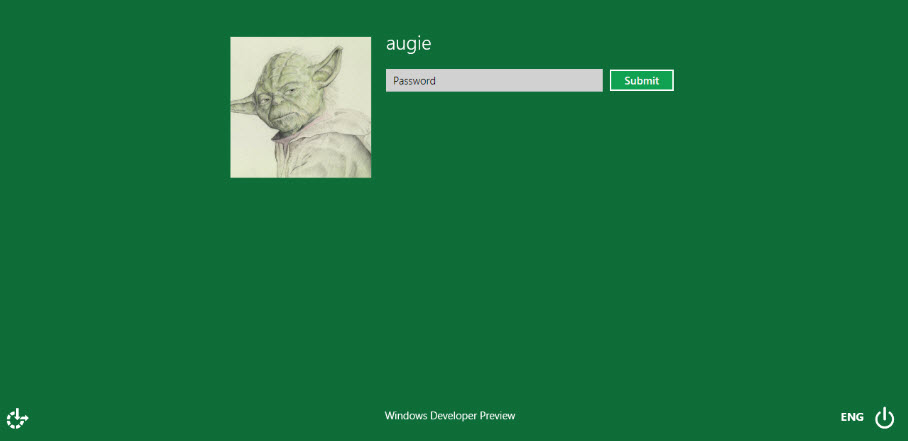
สำหรับคุณๆ ที่ทดลองใช้ Windows 8 มาแล้วจะรู้สึกได้ว่าตั้งแต่บูตเครื่องมาถึงหน้าล็อกออน จะเร็วกว่า Windows 7 เพราะทางไมโครซอฟต์ได้ออกแบบมาเพื่อผู้ใช้ได้ใช้ (เข้าระบบ) ได้รวดเร็ว แต่ถ้าจะให้เร็วไปกว่านั้นเอาแบบล็อกออนอัตโนมัติ ผ่านหน้าล็อกออนเข้าหน้าเดสก์ทอป พร้อมใช้งานโดยไม่ต้องมากรอกพาสเวิร์ดให้เสียเวลา (เหมาะสำหรับเครื่องที่มีผู้ใช้คนเดียว) ก็เป็นการดี
วิธีการก็ไม่ได้ยุ่งยาก ซึ่งวิธีการทำก็จะเหมือนกับทำใน Windows 7 แต่ที่เอามาบอกก็สำหรับคนที่ไม่ใช้วิธีนี้จะได้เรียนรู้การปรับแต่ง Windows 7 ได้ตามใจชอบ
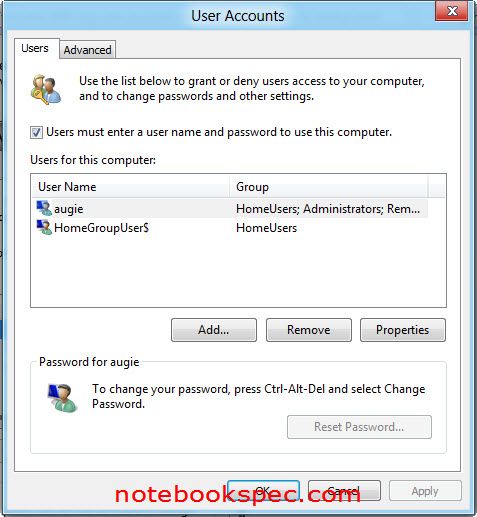
1.ให้กดคีย์ Windows Logo + R เพื่อเปิดหน้าต่าง Run พิมพ์ netplwiz ลงในช่องว่าง Open แล้ว Enter
?
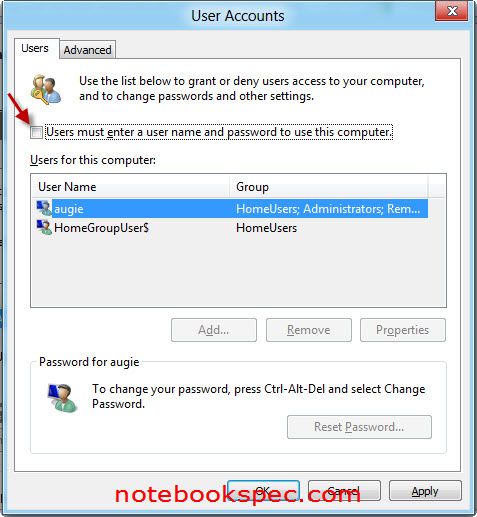
2.คลิกเลือก User ที่รายการ User Name จะทำการล็อกออนอัตโนมัติ
3.คลิกเอาเครื่องถูกออกที่ Users must enter a user name and password to use this computerคลิก OK
?
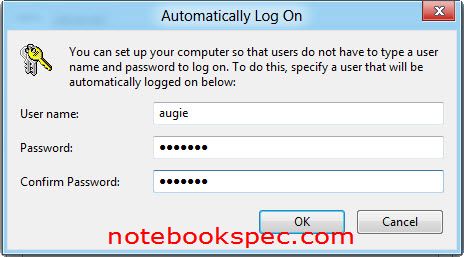
4.ระบบจะแสดงหน้าต่างถามพาสเวิร์ดให้ใส่พาสเวิร์ดที่เดิมที่เคยใช้ 2 ครั้ง คลิก OK
?
หมายเหตุ : กรณีที่ต้องการยกเลิกการล็อกออนอัตโนมัติ ก็ให้คลิกใส่เครื่องหมายถูกที่ Users must enter a user name and password to use this computer คลิก OK
ปิดการใช้งานแอนิเมชันเมื่อเริ่มสตาร์ท Windows 8 เพื่อความรวดเร็ว


Windows 8 เป็นวินโดวส์ที่บูตหรือสตาร์ทอัปได้เร็วกว่าวินโดวส์อื่นๆ ที่ผ่านมา แต่ก็เป็นที่รู้กันว่าโอเอสวินโดวส์นั้นการสตาร์ทจะมีรูปแบบที่สวยงามจะมีลูกเล่นแอนิเมชันเพิ่มเข้าไป ซึ่งสำหรับบางคนก็ไม่ชอบหรือไม่เห็นความสำคัญ ถ้าปิดการใช้แอนิเมชันกับชอบเพราะจะทำให้สตาร์ทเร็วขึ้นและไม่สิ้นเปลืองทรัพยากรของเครื่อง
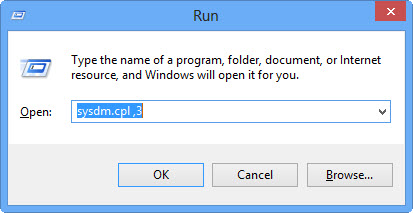
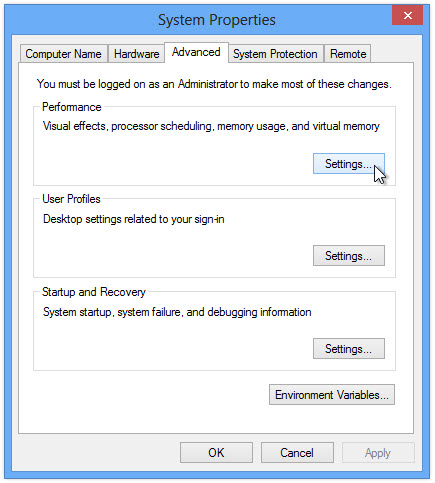
1.กดคีย์ Windows + R แล้วพิมพ์ sysdm.cpl ,3 ลงในหน้าต่าง Run กด Enter
 
2.หน้าต่าง System Properties จะเปิดขึ้นมาโดยอยู่ที่แท็บ Advanced ที่รายการ Performance ให้คลิกที่ปุ่มSettings…
 
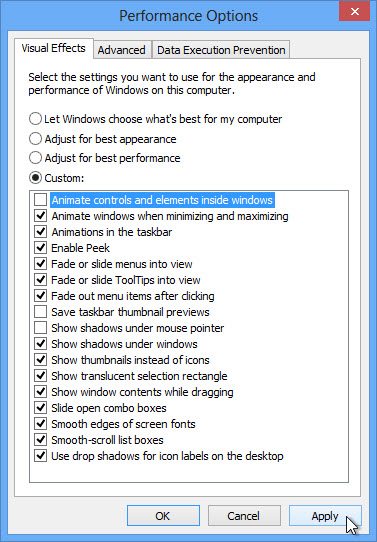
3.ที่หน้าต่าง Performance Options ให้คลิกเอาเครื่องถูกออกจากรายการ Animate controls and elements inside windows คลิก Apply > OK เท่านี้เครื่องคุณก็จะบูตได้เร็วขึ้นอีก
ทั้งนี้ถ้าคุณยังต้องการให้วินโดวส์ทำงานได้เร็วขึ้นในการเปิดปิด การทำminimizing หรือ maximizing ของหน้าต่างที่ใช้งานก็ยังสามารถปิดแอนิเมชันในส่วนนี้ได้โดยการคลิกเอาเครื่องหมายถูกออกจากรายการAnimate windows when minimizing and maximizing และ Animations in the taskbar