วันพุธที่ 2 มกราคม พ.ศ. 2556

การสร้างเว็บไซต์ด้วย Google sites


การสร้างเว็บไซต์แบบฟรีๆไม่เสียเงิน หลังจากที่เสนอการทำเว็บเกี่ยวกับ Blogger.com กันไปหลายบทความแล้ว
วันนี้มาถึงตา Google sites มั่ง ฟรีเหมือนบริการของ Blogger.com แต่สามารถปรับแต่งอะไรได้ตรงใจเราได้
เยอะแยะไปหมดเลยค่ะ แต่วันนี้เราจะมาเริ่มต้นขั้นพื้นฐานกันก่อนกับการสร้างเว็บด้วยบริการของ Google sites
ว่าแล้วก็ลงมือกันเลยค่ะ
 
1.เข้าไปที่ www.google.com/sites ก่อนแล้วล็อคอินด้วยแอ็กเคานต์ของ Gmail
 
 
sites


2.มาถึงหน้านี้แล้วให้คลิก”สร้างเว็บไซต์”กันได้เลยค่ะ


sites (1)


3.ให้เราทำการเลือกธีมที่เราชอบหรือใครอยากสร้างธีมเองก็ได้  แต่ถ้าขี้เกียจขอเอาธีมสำเร็จรูปแล้วกัน อิอิ
หากที่มีมาให้ไม่พอก็คลิ๊กที่ “เลือกดูเพิ่มเติมในแกลเลอรี่” เพื่อเข้าไปเลือกธีมอื่นๆ
 
 
sites (2)


-คลิกที่เครื่องหมายบวกตรง”เลือกธีม” ก็เป็นการกำหนดรูปแบบธีมนั้นเอง
-คลิกที่เครื่องหมายบวกตรง”ตัวเลือกเพิ่มเติม”จะสามารถใส่คำอธิบายเว็บพร้อมระบุผู้เข้าชมได้ด้วย ว่าเราจะให้คนทั่ว
โลกเข้าชมหรือบางกลุ่มเท่านั้น สามารถระบุได้ด้วย
หลังจากนั้นให้ทำการตั้งชื่อเว็บของเรา คิดให้ดีๆก่อนค่ะว่าจะเอาชื่ออะไรแล้วค่อยตั้งทีเดียวไปเลย กรอกแล้วก็จะได้ชื่อเว็บ
เราออกมา ยกตัวอย่างเช่น https://sites.google.com/site/ ตามด้วยชื่อเรา แล้วทำการยืนยันโดยกรอกรหัสที่เรามองเห็น
ลงไปเลย แล้วคลิก สร้างเว็บไซด์
4.ตรงจุดนี่เราสามารถแก้ไขหน้าเว็บของเราได้ตามสะดวก ใครอยากลงบทความก็ให้เลือกไปที่ “สร้างหน้าเว็บ” กันเลย
 
 
sites (4)
5.ให้เราตั้งชื่อไซต์บทความของเราแล้วเลือก “สร้างหน้าเว็บ” หาเอาชื่อเท่ห์ๆตั้งลงไปเลย
 
 
sites (5)


6.หน้านี้ให้เราเขียนบทความลงไปในช่องสี่เหลี่ยมๆ โดยจะมีเครื่องมือเหมือนไมโครซอร์ฟออฟฟิตเกือบทุกอย่าง
อยู่ด้านบนทั้งหมดไม่ยากใช่ไหมล่ะ เขียนบทความเสร็จแล้วให้แล้วคลิก”บันทึก”  เขียนลงในช่องหรือบล็อกนี้เลยนะเธอ
 
 
site2
sites (6)


7.ได้บทความมาแล้วง่ายดีไหมค่ะ หากจะแก้ใขบทความก็ให้ไปที่”แก้ไขหน้าเว็บ”ได้เลยค่ะ
 
sites (7)
นี่เป็นแค่การสร้างเว็บไซต์ขั้นเริ่มต้นของบริการของ Google sites เท่านั้นนะค่ะ เรายังสามารถปรับแต่งได้อีกเยอะแล้ว
แต่จิตนาการของเราเลย  ลองๆเล่นดูนะค่ะเพราะเป็นบริการฟรีไม่เสียค่าใช้จ่ายๆใดๆทั้งสิ้น 
 

**********************************************************************************************************************

การสร้างเว็บไซต์ โดยใช้ Google site
     ในการสร้างเว็บไซต์ในปัจจุบันถือว่าเป็นสิ่งที่มีความสำคัญในโลกเทคโนโลยี
ผู้ใช้ไม่จำเป็นต้องมีความรู้ในเรื่องของการเขียนสคริป ออกแบบเว็บไซต์ หรือว่าต้อง
เสียเงินค่าเช่า โฮสติงหรือโดเมนเนม ซึ่งในปัจจุบันมีการบริการเว็บไซต์ที่ฟรี ไม่เสียค่าใช้
จ่ายใดๆทั้งสิ้น ซึ่งครั้งนี้จะทำการแนะนำการสร้างเว็บไซต์อย่างง่าย รวดเร็วและมี
ความปลอดภัย โดยใช้ Google Site พัฒนาโดย Google มาดูวิธีการสร้างกันนะค่ะว่าจะยาก
หรือง่ายแค่ไหนอย่างไร.....

  ก่อนอื่นเราจะต้องมี e-mail ของ Gmail ถ้าใครไม่มี สามารถดูได้ที่ Clip ข้างล่างนี้เลย

 Step 1 : ทำการสร้าง E-mail account ของ G-mail

วิดีโอ YouTube


Step 2 : ติดตั้ง Google site


วิดีโอ YouTube


Step 3 : การตั้งค่า Google site

วิดีโอ YouTube


Step 4 : การสร้างเมนูและเนื้อหาใน Google site 

วิดีโอ YouTube

Step 5 : ทำการแทรกภาพและวิดีโอใน Google site

วิดีโอ YouTube


การนับจำนวนผู้ที่เข้าชมเว็บไซต์

การนับจำนวนผู้ที่เข้าชมเว็บไซต์ ซึ่งมีหลายแบบด้วยกัน ขอแนะนำ 3 แบบ คือ
 
1. ตัวสีแดง 3 บรรทัด ใช้แค่นับจำนวน (วางไว้ที่แถบด้านข้าง) ตัวสีแดง เข้าเว็บ http://www.myusersonline.com/
 
2. ตัวสีขาว 16 บรรทัด ตัวนี้มีข้อดีในการใช้นับเพื่อเป็นสถิติช่วยให้เว็บของเราปรากฏใน google.com ได้ (วางไว้ที่แถบด้านข้าง)
ตัวสีขาว เข้าเว็บ http://www.fastusersonline.com/service_seostats_index
 
3. ตัว Visitors มีข้อดีทำให้รู้ว่าที่ไหนเข้าเว็บเราบ้าง (ต้องวางไว้ทุกหน้าที่เว็บที่ทำ)
ตัว visitors เข้าเว็บ http://www.flagcounter.com/index.html
 
อย่าลืมเช็คถูกที่ Show Country Codes และ Show Pageview Count  ต้องการใช้ตัวไหนก็ให้คลิกขวา และเข้าไปสมัครใช้แล้ว copy โคด HTML นำมาวางไว้  ซึ่งการวางในข้อ 1-2 จะใช้วางในแก้ไขแถบด้านข้าง โดยการเพิ่มรายการแถบด้านข้างแบบข้อความ แล้วกดเลือก HTML นำโคดที่ copy มาไปวางไว้ ก็จะขึ้นเป็นรูปแบบในเว็บนี้
การสมัครในตัวที่บอกมา 3 ตัวนี้ ผู้ใช้ต้องมีความสามารถในการอ่านภาษาอังกฤษพอสมควร เนื่องจากเป็นเว็บต่างประเทศค่ะ

วันอาทิตย์ที่ 30 ธันวาคม พ.ศ. 2555

วิธีการบูต Windows 8 เข้า Safe Mode

วิธีการบูต Windows 8 เข้า Safe Mode

Safe Mode เป็นโหมดพิเศษของระบบปฏิบัติการ Windows ซึ่งทำการสตาร์ทระบบโดยทำการโหลดไดร์ฟเวอร์และบริการ (Services) ต่างๆ เท่าที่จำเป็นต่อการทำงานขั้นพื้นฐาน ทำให้ Safe Mode เป็นโหมดที่เหมาะสำหรับใช้ในการแก้ไขปัญหาการทำงานของ Windows เช่น บูตเข้า Windows ไม่ได้ เป็นต้น โดยปกติแล้วการเข้า Safe Mode ทำได้โดยการกดปุ่ม F8 ในระหว่างการเปิดหรือรีสตาร์ทเครื่องคอมพิวเตอร์ นอกจากนี้ ยังสามารถสั่งให้ Windows บูตเข้า Safe Mode จาก Boot options ใน System Configuration ได้เช่นกันแต่วิธีการหลังนี้จะต้องบูตเข้า Windows แบบปกติก่อน

สำหรับการบูต Windows 8 เข้า Safe Mode โดยการกดปุ่ม F8 มัขั้นตอนดังนี้

1. ทำการเปิดหรือรีสตาร์ทเครื่องคอมพิวเตอร์ Windows 8 CP เมื่อปรากฏจอสีดำพร้อมโลโก้ Windows Consumer Preview ให้กดปุ่ม F8 เพื่อเข้า Recovery Mode จากนั้นให้คลิก See advanced repair options ดังรูปที่ 1


รูปที่ 1

2. ในหน้า Advanced options ให้คลิก Windows Startup ดังรูปที่ 2


รูปที่ 2

3. ในหน้า Windows Startup Settings ให้คลิก Restart  ดังรูปที่ 3 เพื่อรีสตาร์ทคอมพิวเตอร์เข้าสู่ Advanced Boot Options


รูปที่ 3

4. ในหน้า Advanced Boot Options ดังรูปที่ 4 ให้ใช้ปุ่มลูกศรเลือกเมนู Safe Mode เสร็จแล้วกด Enter เพื่อบูต Windows 8 เข้า Safe Mode


รูปที่ 4

5. (กรณีมีการกำหนดรหัสผ่าน) จะปรากฏหน้า Welcome Screen เพื่อให้ไซน์อินเข้า Windows 8 ดังรูปที่ 5 หลังทำการไซน์อินจะได้หน้า Safe Mode ของ Windows 8 ดังรูปที่ 6


รูปที่ 5


รูปที่ 6

สำหรับวิธีการออกจาก Safe Mode ทำได้โดยกดปุ่ม Windows + C แล้วคลิกบน Settings จากนั้นให้คลิกปุ่ม Power แล้วเลือกคำสั่งที่ต้องการ คือ Sleep, Shut down หรือ Restart อ่านรายละเอียดเพิมเติมได้ที่ วิธีการ Sign out, Restart, Shut down Windows 8

นอกจากนี้ยังสามารถทำการบูต Windows 8 เข้า Safe Mode ได้จาก Boot options ใน System Configuration ตามขั้นตอนดังนี้

1. กดปุ่ม Windows + R จากนั้นพิมพ์ msconfig ในช่อง Open แล้วกดปุ่ม Enter


รูปที่ 7

2. ในหน้า System Configuration ให้คลิกแท็บ Boot จากนั้นในหัวข้อ Boot options ให้เลือกเช็คบ็อกซ์หน้า Safe boot (Minimal) เสร็วแล้วคลิก OK
Minimal = Safe mode
Alternate Shell = Safe mode พร้อมคอมมานด์พร็อมท์
Network = Safe mode พร้อมระบบเครือข่าย


รูปที่ 8

3. ในหน้า System Configuration ดังรูปที่ 9 ให้คลิก  Restart พื่อให้การเปลี่ยนแปลงมีผล


รูปที่ 9

4. จากนั้นให้ดำเนินการตามขั้นตอนที่ 5 ใน วิธีการที่ 1

อย่างไรก็ตาม วิธีการที่ 2 นี้ จะทำให้ Windows 8 บูตเข้า Safe Mode ทุกครั้ง ดังนั้นถ้าหากต้องการกลับไปบูตแบบปกติ ให้ดำเนินการเหมือนกับขั้นตอน 1-2 ด้านบนแต่ในขั้นตอนที่ 2 ให้เคลียร์การเลือกเช็คบ็อกซ์หน้า Safe boot (รูปที่ 10) จากนั้นทำการรีสตาร์ทเพื่อให้การเปลี่ยนแปลงมีผล


รูปที่ 10

แชร์ปริ้นเตอร์ใน Windows 7


เข้าเครื่องคอมพิวเตอร์ที่ต้องการแชร์ปริ้นเตอร์

แชร์เครื่องปริ้นเตอร์


เปิดระบบป้องกันการเ้ข้าใช้แบบสาธารณะ ถ้าไม่เปิดก็ได้แต่เครื่องที่ต้องการเข้ามาใช้ต้องล๊อกอินก่อนใช้เครื่องปริ้น
คลิกเลือก Turn off เพื่อปิดระบบล๊อกอิน
จากนั้นดูไอพีเครื่องที่แชร์ปริ้นเตอร์
เสร็จขั้นตอนการแชร์ที่เครื่องแม่

ขั้นตอนการเข้าใช้ปริ้นเตอร์ที่เครื่องลูก


กดปุ่ม Windows+r แล้วพิมพ์ตามขั้นตอนที่ 13

หรือจะเข้าแบบนี้ก็ได้แล้วเอนเทอร์

ดับเบิ้ลคลิกที่ปริ้นเตอร์ตามขั้นตอนที่ 14


การตั้งเครื่องปริ้นเตอร์เป็นเครื่องหลัก


วันศุกร์ที่ 28 ธันวาคม พ.ศ. 2555

Windows 8 : ล็อกออนแบบไม่ต้องใส่พาสเวิร์ด


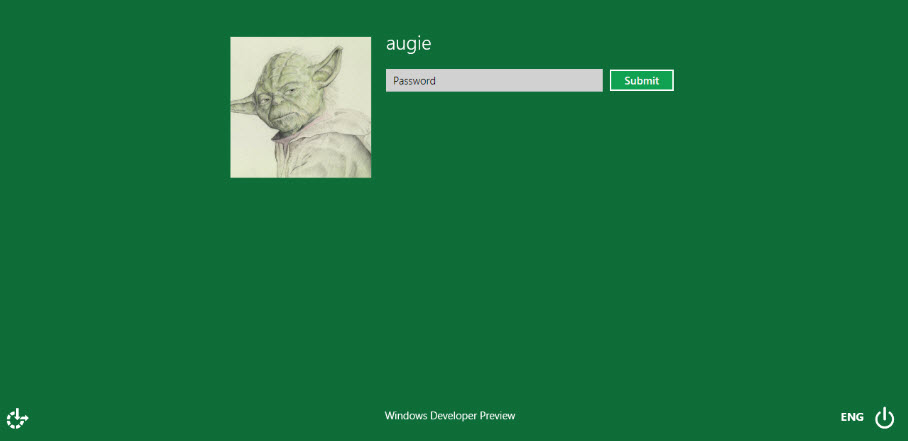
สำหรับคุณๆ ที่ทดลองใช้ Windows 8 มาแล้วจะรู้สึกได้ว่าตั้งแต่บูตเครื่องมาถึงหน้าล็อกออน จะเร็วกว่า Windows 7 เพราะทางไมโครซอฟต์ได้ออกแบบมาเพื่อผู้ใช้ได้ใช้ (เข้าระบบ) ได้รวดเร็ว แต่ถ้าจะให้เร็วไปกว่านั้นเอาแบบล็อกออนอัตโนมัติ ผ่านหน้าล็อกออนเข้าหน้าเดสก์ทอป พร้อมใช้งานโดยไม่ต้องมากรอกพาสเวิร์ดให้เสียเวลา (เหมาะสำหรับเครื่องที่มีผู้ใช้คนเดียว) ก็เป็นการดี
วิธีการก็ไม่ได้ยุ่งยาก ซึ่งวิธีการทำก็จะเหมือนกับทำใน Windows 7 แต่ที่เอามาบอกก็สำหรับคนที่ไม่ใช้วิธีนี้จะได้เรียนรู้การปรับแต่ง Windows 7 ได้ตามใจชอบ
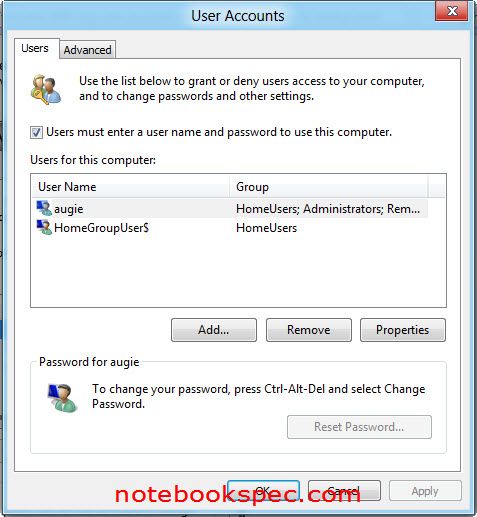
1.ให้กดคีย์ Windows Logo + R เพื่อเปิดหน้าต่าง Run พิมพ์ netplwiz ลงในช่องว่าง Open แล้ว Enter
?
2.คลิกเลือก User ที่รายการ User Name จะทำการล็อกออนอัตโนมัติ
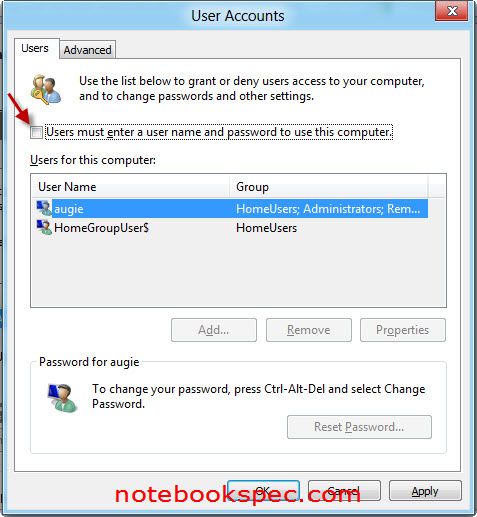
3.คลิกเอาเครื่องถูกออกที่ Users must enter a user name and password to use this computerคลิก OK
?
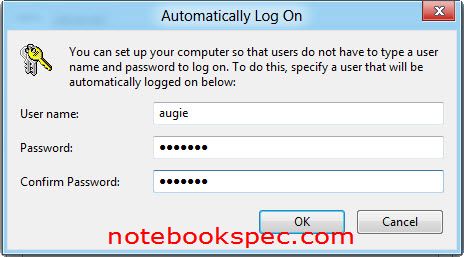
4.ระบบจะแสดงหน้าต่างถามพาสเวิร์ดให้ใส่พาสเวิร์ดที่เดิมที่เคยใช้ 2 ครั้ง คลิก OK
?
หมายเหตุ : กรณีที่ต้องการยกเลิกการล็อกออนอัตโนมัติ ก็ให้คลิกใส่เครื่องหมายถูกที่ Users must enter a user name and password to use this computer คลิก OK

ปิดการใช้งานแอนิเมชันเมื่อเริ่มสตาร์ท Windows 8 เพื่อความรวดเร็ว


Windows 8 เป็นวินโดวส์ที่บูตหรือสตาร์ทอัปได้เร็วกว่าวินโดวส์อื่นๆ ที่ผ่านมา แต่ก็เป็นที่รู้กันว่าโอเอสวินโดวส์นั้นการสตาร์ทจะมีรูปแบบที่สวยงามจะมีลูกเล่นแอนิเมชันเพิ่มเข้าไป ซึ่งสำหรับบางคนก็ไม่ชอบหรือไม่เห็นความสำคัญ ถ้าปิดการใช้แอนิเมชันกับชอบเพราะจะทำให้สตาร์ทเร็วขึ้นและไม่สิ้นเปลืองทรัพยากรของเครื่อง
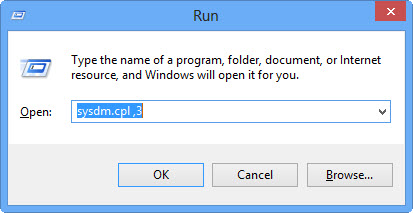
1.กดคีย์ Windows + R แล้วพิมพ์ sysdm.cpl ,3 ลงในหน้าต่าง Run กด Enter
 
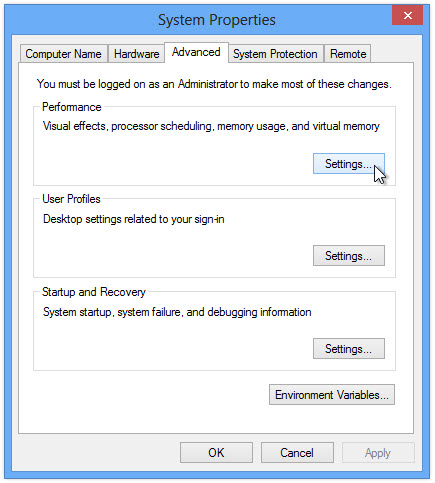
2.หน้าต่าง System Properties จะเปิดขึ้นมาโดยอยู่ที่แท็บ Advanced ที่รายการ Performance ให้คลิกที่ปุ่มSettings…
 
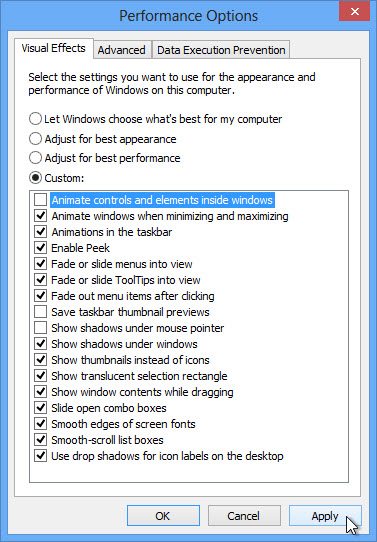
3.ที่หน้าต่าง Performance Options ให้คลิกเอาเครื่องถูกออกจากรายการ Animate controls and elements inside windows คลิก Apply > OK เท่านี้เครื่องคุณก็จะบูตได้เร็วขึ้นอีก
ทั้งนี้ถ้าคุณยังต้องการให้วินโดวส์ทำงานได้เร็วขึ้นในการเปิดปิด การทำminimizing หรือ maximizing ของหน้าต่างที่ใช้งานก็ยังสามารถปิดแอนิเมชันในส่วนนี้ได้โดยการคลิกเอาเครื่องหมายถูกออกจากรายการAnimate windows when minimizing and maximizing และ Animations in the taskbar

การเข้าถึง Disk Management ใน Windows 8


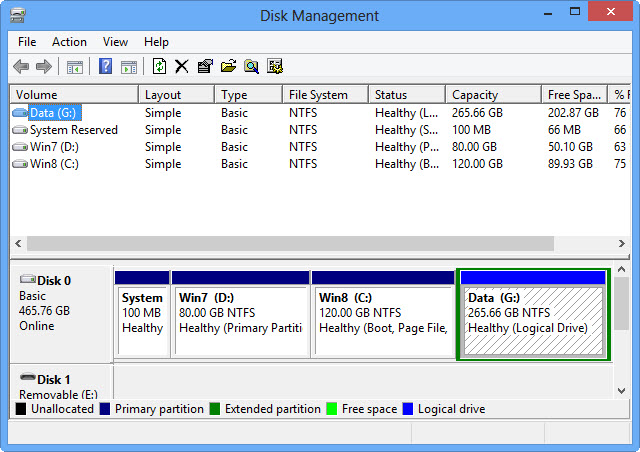
Disk Management คือโปรแกรมหนึ่งในวินโดวส์มีไว้เพื่อกำหนดค่าคอนฟิกดิสก์พื้นฐานเพื่อเตรียมพร้อมสำหรับการใช้งาน ซึ่งได้แก่ การสร้างและลบพาร์ทิชันและการฟอร์แมตดิสก์ด้วยระบบไฟล์ FAT, FAT32 หรือไฟล์ระบบ NTFS ปกติการเข้าถึง Disk Management ในวินโดวส์อื่นๆ นั้นจะมีเมนูการเข้าถึงอย่างสะดวกและคุ้นเคย สำหรับ Windows 8 วิธีการเข้าถึงได้เปลี่ยนไป
 
วันนี้เรามาดูการเข้าถึง Disk Management ใน Windows 8 นั้นทำได้อย่างไรบ้าง
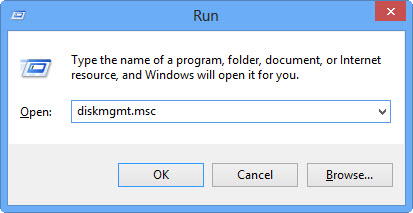
เปิดที่หน้าต่าง Run
กดคีย์ Windows + R เมื่อหน้าต่าง Run เปิดออกมาให้พิมพ์ diskmgmt.msc ลงในช่องว่าง Open แล้วกด Enter
 
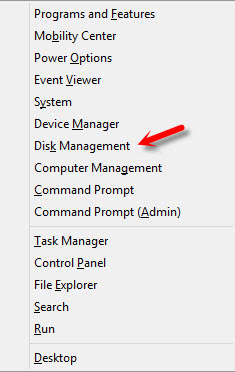
เปิดที่เมนู Windows + X
กดคีย์ Windows + X จะมีเมนูการใช้งานของวินโดวส์ที่สำคัญๆ ออกมาซึ่งหนึ่งในนั้นก็มีเมนู Disk Management อยู่ด้วย คลิกที่เมนูได้เลย
 
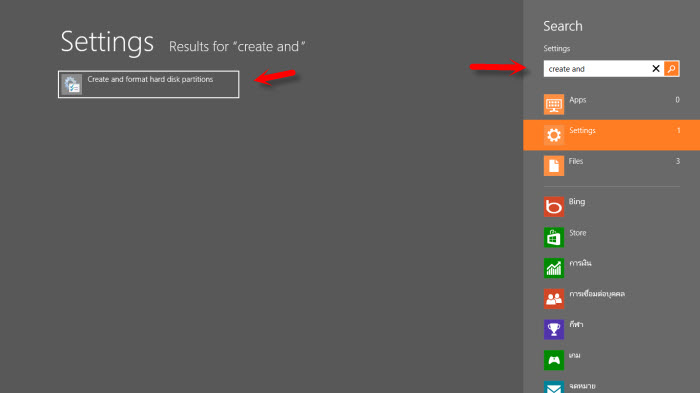
เปิดที่ Search ของหน้า Start
กดคีย์ Windows + W จะเป็นการเปิดหน้า Search Settings ให้พิมพ์ create and ที่ช่องว่าง Search ระบบจะหาคำสั่ง  Create and format hard disk partitions ซึ่งจะปรากฏออกมาทางด้านซ้ายของจอ คลิกที่นี้จะเป็นการเปิด Disk Management
 

มาตั้งค่าให้มีเสียงเตือนเมื่อมีเมลใหม่มาใน Windows 8


เป็นที่รู้กันแล้วว่า Windows 8 จะเน้นเรื่องการทำงานแบบออนไลน์ในขณะที่ใช้งานอยู่ อีเมลก็เป็นหนึ่งในรูปแบบออนไลน์ จะเห็นว่าจะมี  Mail App ที่ทำงานแบบซิงค์กับเมลเซิร์ฟเวอร์อยู่ตลอดที่เราใช้ Windows 8  ถ้าเราจะต้องการให้ทุกครั้งที่มีเมลใหม่เข้ามา ให้วินโดวส์เตือนให้ทราบเป็นเสียงเตือน Windows 8 ก็สามารถทำได้โดยไปตั้งค่าการเตือนดังนี้
 
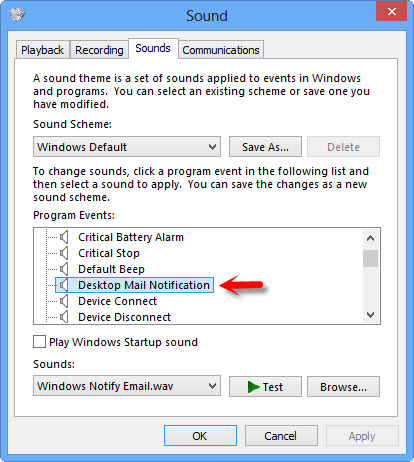
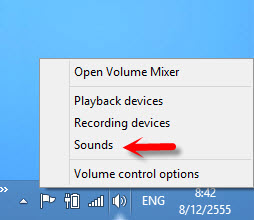
1.ให้คลิกขวาที่ไอคอนรูปลำโพงที่ Taskbar แล้วคลิกคำสั่ง Sounds
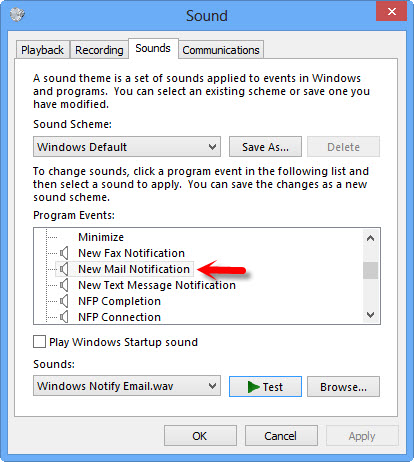
2.จะมาที่หน้าต่าง Sound ในแท็บ Sounds ที่ Program Events ในหัวข้อ Windows ให้คลิกที่ Desktop Mail Notification วินโดวส์จะให้เสียงซึ่งเป็นค่าดีฟอลต์ออกมาอยู่ที่รายการ Sounds ด้านล่าง และเราสามารถฟังตัวอย่างเสียงได้โดยคลิกที่ปุ่ม Test ถ้าไม่ชอบก็สามารถเลือกได้ใหม่จากวินโดวส์โดยคลิกที่รายการ Sounds หรือจะเอาเสียงอื่นๆ ที่ไม่ใช่ของวินโดวส์ก็ได้โดยคลิกที่ปุ่ม Browse แล้วไปเลือกไฟล์เสียงของเรา โดยไฟล์เสียงต้องเป็นฟอร์แม็ต .wav นะครับ
3.ต่อมาก็ให้คลิกที่ New Mail Notification และเลือกเสียงให้เหมือนกับที่ทำในข้อ 2 เมื่อทำการเลือกเสร็จแล้วก็คลิก OK เป็นเสร็จขั้นตอนครับ