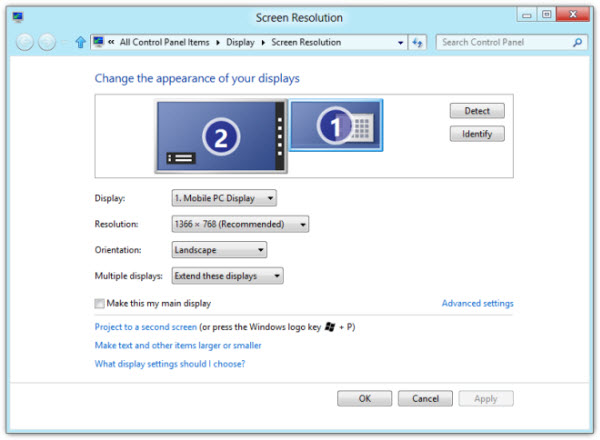
วันเสาร์ที่ 1 ธันวาคม พ.ศ. 2555

วีธีการ Uninstall, Disable, Roll Back, Update ไดร์เวอร์ ใน Windows 8


สำหรับผู้ใช้วินโดวส์ทั้งหลายมีเรื่องนึงที่หลีกเลี่ยงไม่ได้นั้นคือ ไดร์เวอร์สำหรับอุปกรณ์ต่างๆที่อยู่ในเครื่องหรืออุปกรณ์ต่อพ่วงที่ต่อกับตัวเครื่อง เพราะอุปกรณ์เหล่านี้จะทำงานได้ดีและสมบูรณ์ได้ก็ต่อเมื่อได้มีการติดตั้งไดร์เวอร์มีเหมาะสมถูกต้องและควรอัปเดทอยู่เสมอเมื่อมีเวอร์ชันของไดร์เวอร์ใหม่ๆ ออกมา ผู้ใช้ก็ควรเรียนรู้การติดตั้งไดร์เวอร์ไว้บ้าง จะได้แก้ไขเครื่องได้ในยามไดร์เวอร์ของอุปกรณ์นั้นๆ มีปัญหา
วันนี้จะมานำเสนอการ Uninstall, Disable, Roll Back, Update ไดร์เวอร์แบบง่ายๆ ในรูปแบบที่ Windows 8 เป็นตัวช่วยในการจัดการไดร์เวอร์ให้
1.ให้กดคีย์ Windows + X จะมีเมนูแสดงออกมาที่มุมซ้ายล่างของจอภาพ ให้คลิกเลือกที่ Device Manager
2.หน้าต่าง Device Manager จะเปิดออกมาให้คลิกขวาที่รายชื่อของอุปกรณ์เป้าหมายของคุณ จะมีรายการให้เลือกใช้ดังนี้
·       Update Driver Software
·       Disable
·       Uninstall
·       Scan for hardware change
·       Properties
 
Update Driver Software
เมนูจะเป็นการสั่งให้วินโดวส์อัปเดทไดร์เวอร์ทีใหม่กว่าที่ใช้อยู่ในปัจจุบัน โดยเมื่อคลิกที่รายการนี้จะมีเมนูย่อย
  • To search online automatically – เป็นคำสั่งให้วินโดวส์ช่วยหาไดร์เวอร์ให้ โดยจะวินโดวส์จะตรวจหาเวอร์ชันของไดร์เวอร์ล่าสุดและทำการอัปเดทให้อัตโนมัติ (อย่างลืมออนไลน์อินเตอร์เน็ตด้วยนะครับ)
  • To browse to the drive software on your computer – เป็นการอัปเดทแบบผู้ใช้มีไดร์เวอร์อยู่แล้ว เมื่อเลือกใช้คำสั่งนี้วินโดวส์จะให้คุณคลิกไปหา
ที่เก็บไดร์เวอร์ของคุณ
Disable
เมนูนี้มีประโยชน์เอาไว้สั่งให้วินโดวส์หยุดใช้ไดร์เวอร์ตัวนี้ชั่วคราว เอาใช้กรณีที่เครื่องของคุณเกิดปัญหาแล้วไม่แน่ใจว่าปัญหานั้นอาจมาจากไดร์เวอร์หรือไม่ก็ให้ Disable ไดร์เวอร์นี้ เพื่อค้นหาปัญหาที่เกิดคือในเครื่อง
Uninstall
ดูที่เมนูก็คงเข้าใจความหมายแล้ว เป็นคำสั่งถอนเอาไดร์เวอร์ตัวนี้ออกจากวินโดวส์
Scan for hardware change
เป็นคำสั่งให้วินโดวส์ทำการสแกนระบบในกรณีที่มีการเปลี่ยนแปลงหรือเพิ่มเติมอุปกรณ์
Properties
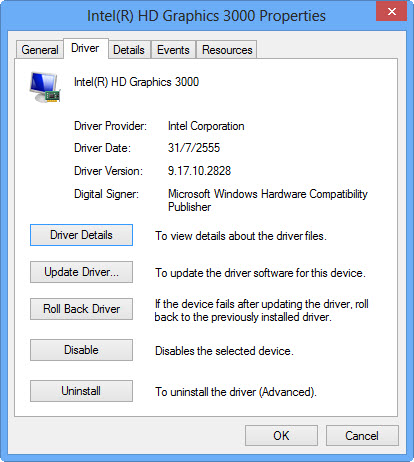
เป็นคำสั่งคำสั่งที่รวมคำสั่งที่กล่าวมาข้างต้นทั้งหมดมาอยู่ที่นี้ เมื่อคุณเลือกที่คำสั่งนี้ ระบบจะเปิดหน้าต่าง Properties ของอุปกรณ์นั้นออกมาให้คลิกไปที่แท็บ Driver จะพบคำสั่งใช้งานอีก 5 คำสั่ง ดังนี้
  • Update Drivers – ใช้อัปเดทไดร์เวอร์ให้ใหม่อยู่เสมอ
  • Roll Back Driver – เป็นคำสั่งที่ช่วยให้คุณแก้ปัญหาในกรณีที่อัปเดทไดร์เวอร์ใหม่แล้วมีปัญหา เช่น อัปเดทไม่สมบูรณ์หรือเครื่องทำงานผิดปกติเมื่ออัปเดทไดร์เวอร์ล่าสุด คำสั่งนี้จะเป็นการสั่งให้ระบบกลับไปใช้ไดร์เวอร์ตัวเก่าก่อนที่จะมีปัญหา
  • Disable – ใช้หยุดการใช้ไดร์เวอร์และเปิดใช้อีกครั้งหลังการสั่งให้หยุด
  • Uninstall  - เป็นคำสั่งถอนเอาไดร์เวอร์ตัวนี้ออกจากวินโดวส์
 
ท่านผู้อ่านสามารถเรียนรู้เพิ่มเติมเรื่องการติดตั้งหรือหาไดร์เวอร์ให้ถูกต้องกับอุปกรณ์ของท่านได้จากบทความข้างล่างนี้

วิธีการแก้ไข CPU ใช้งานและแสดงได้ไม่ครบทุก Core จากการ Ghost Windows มา


ปัจจุบันเพื่อนๆ หลายๆ คนอาจจะพบกับปัญหา CPU ของเราใช้งานไม่ครบทุกจำนวน Core เช่น CPU i7 มีจำนวน 4 Core/ 8 Tread การทำงานแต่ภายใน Windows แสดงแค่ 2 Core/ 4 Tread และทำให้การทำงานช้าลงตามไปด้วยซึ่งปัญหาในส่วนนี้อาจจะเกิดจากการ  Ghost Windows (หรือ Clone Windows) จากทางร้านที่จำหน่าย หรือมีเพื่อนๆ ติดตั้ง Windows ให้ก็ตามแต่  โดยหลายๆ คนอาจจะลงเองไม่เป็น จึงต้องอาศัยร้านคอมฯต่างๆ  ช่วยลงให้ ซึ่งหลายๆ ร้านทำการลง
โดยวิธีการ Ghost Windows เพราะมันเป็นการลงที่ใช้ระยะเวลาน้อย แต่หารู้ไม่การลงโดยการ Ghost Windows อาจจะทำให้เครื่องของเราไม่สมบูรณ์ เพราะ Driver, Chipset หรือโปรแกรมต่างๆ อาจจะไม่เข้ากับเครื่องเราได้แบบสมบูรณ์ 100% ส่งผลให้ตัวเครื่องทำงานได้ไม่เต็มประสิทธิภาพ ที่สำคัญบางครั้งอาจจะมีไวรัสหรือความไม่ปลอดภัยของระบบตามมาด้วย รวมไปถึงปัญหา CPU ทำงานได้ไม่เต็มจำนวน Core ซึ่งเดี๋ยวเรามาดูวิธีการแก้ปัญหานี้กันครับ
1. ในขั้นตอนแรกให้ทำการเช็คสเปกเครื่อวของเราก่อนว่าใช้ CPU อะไร สเปกภายใน CPU นั้นๆ สนับสนุนการใช้งานกี่ Core กันแน่ โดยการดูจาก ที่นี่ <<<

2. จากนั้นก็มาดูว่า CPU ของเราทำงานได้ครบทุก Core หรือไม่ โดยให้เปิด Run หรือ Search ใน Windows แล้วให้พิมพ์ msconfig ( ทำเหมือนกันทั้ง Windows 7 และ Windows 8 )
RunSearch

3.  ให้เลือกไปที่หน้าต่าง Boot แล้วคลิกที่ Advanced options ให้สังเกตุที่ Number of processors ถ้ามันติ๊กแสดงว่า CPU ของเรานั้นทำงานไม่ครบทุก Core
Boot Option

4. แก้ไขโดยการให้ติ๊กออก แล้ว Restart เครื่องซักรอบหนึ่ง เพียงเท่านั้นเครื่องของเราก็จะทำได้เต็มประสิทธิภาพจากการทำงานของ Core และ Thead แล้วครับ
 
เรียกได้ว่าไม่ยุ่งยากเลยนะครับครับ และคงเป็นประโยชน์ให้ไม่มากก็น้อยทีเดียวกับเพื่อนๆ หลายๆ คนที่เจอกับปัญหาในส่วนนี้อยู่นะครับ แต่อย่างไรก็ดีถ้าเป็นไปได้ก็ควรติดตั้ง Windows ลิขสิทธิ์จะเป็นการดีที่สุด เพราะจะสมบูรณ์ที่สุดแล้วครับ รวมไปถึงยิ่งถ้าซื้อโน้ตบุ๊กที่มาพร้อมกับ Windows ลิขสิทธิ์ภายในตัวเครื่อง ยิ่งสบายใจหายห่วงแถมราคายังคุ้มค่าอีกด้วย

เรียนรู้การซ่อมระบบ Windows 8 ด้วย Automatic Repair


Automatic Repair เป็นฟีเจอร์นึงในหลายๆ ฟีเจอร์ที่มีหน้าที่ซ่อมแซมระบบของ Windows 8 จะทำการซ่อมแซมระบบขณะที่บูตเครื่องเพื่อแก้ปัญหาบ้างประการอย่างอัตโนมัติเมื่อตรวจพบปัญหา อาทิ เช่น ไฟล์ระบบที่ใช้ในการบูตเสียหาย แต่ทั้งนี้ไม่รวมถึงไฟล์ที่โดยไวรัสหรือปัญหาด้านฮาร์แวร์นะครับ
ถ้าเรารู้สึก Windows 8 ของเราเมื่อมันบูตขึ้นมาแล้วทำงานผิดปกติในบ้างอย่าง และต้องการจะใช้ Automatic Repair ก็สามารถทำได้ดังนี้
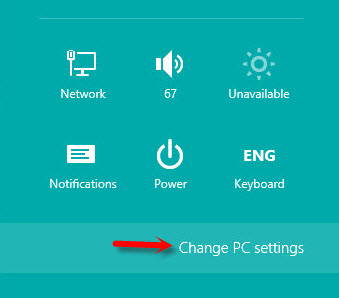
1.ให้กดคีย์ Windows + I เพื่อเรียก Start Charms bar ออกมา แล้วคลิกที่ Change PC settings
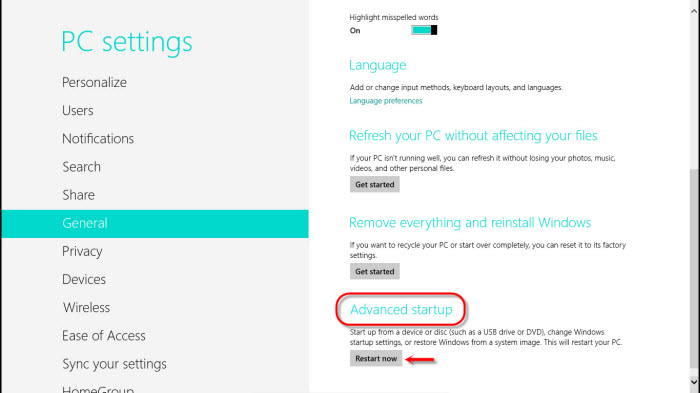
2.จะมาที่หน้า PC Settings ให้คลิกที่ General แล้วหารายการ Advanced startup (อยู่ด้านล่างให้สกอลล์ลงมา) คลิกคำสั่ง Restart now
 

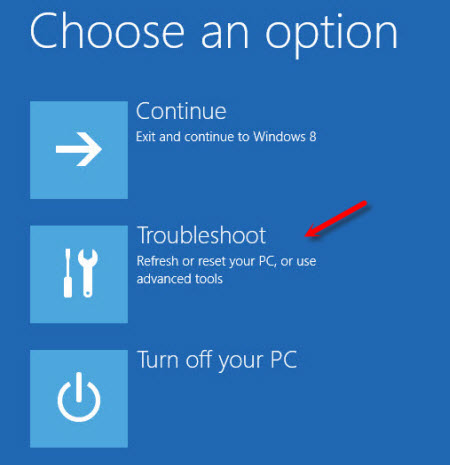
 3.เครื่องจะรีสตาร์ทมาที่หน้า choose an option ให้คลิกที่ Troubleshoot
 
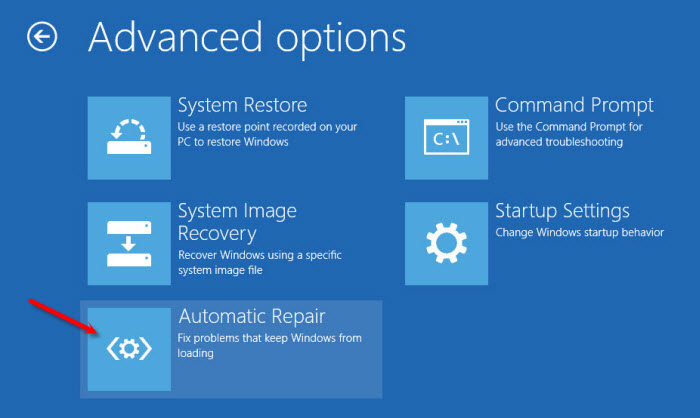
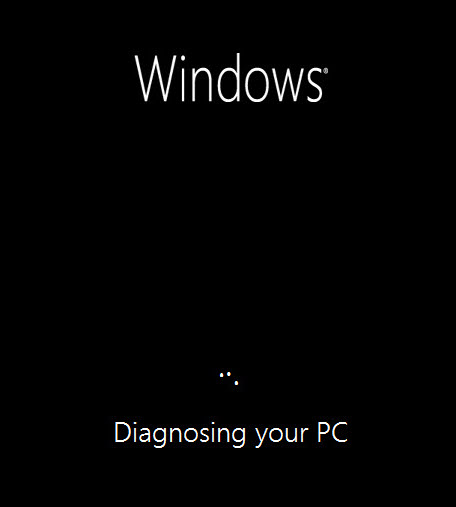
4.ต่อมาให้คลิกที่ Automatic Repair ระบบจะทำการตรวจสอบและเตรียมการสักครู่
 
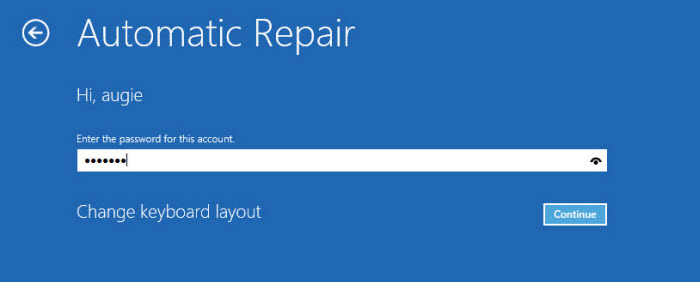
5.จากนั้นจะแสดงชื่อยูสเซอร์ในระบบออกมาว่าจะซ่อมของยูสเซอร์ไหนในที่นี้มียูสเซอร์เดียว ให้คลิกที่ชื่อยูสเซอร์
 6.ใส่พาสเวิร์ด แล้วคลิก Continue
 
7.ระบบจะเริ่มทำการซ่อมแซมไฟล์ที่เสีย เมื่อเสร็จเรียบร้อยจะรีสตาร์ทใหม่
 
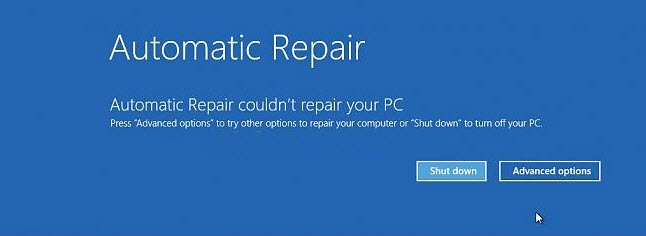
8.ในกรณีที่ระบบตรวจสอบและทำการซ่อมแซมไฟล์ แต่ไม่พบข้อผิดปกติใด จะแสดงหน้าตาตามภาพด้านล่าง พร้อมทั้งมีรายการให้เราเลือกทำงานอื่นๆ ต่อไป

ลง Windows 7 และ Windows 8 ในเครื่องเดียวกัน (Dual Boot)


คำถามนี้ ช่วงนี้ผมจะเจอบ่อยจากเพื่อนในกลุ่ม Software และ Hardware ของผม และจากอีเมลจากผู้ที่ติดตามบทความของผม ซึ่งผมเข้าใจดีว่าผู้ใช้ Windows 8 ยังกังวลอยู่เพราะ Windows 8 ยังใหม่มากกลัวการเข้ากันกับโปรแกรมที่ใช้อยู่เป็นประจำ กลัวใช้ไม่เป็นแล้วจะกลับมาใช้ Windows 7 ของเดิมก็จะต้องติดตั้งใหม่ ก็เอามันแบบลูกผสมคือ Dual Boot กันเหนียวไว้ก่อน
 
ผมจะมาบอกวิธีทำในบทความนี้ ไม่เป็นการยากครับทำตามขั้นตอนที่จะบอกต่อไปนี้
1.ต้องจัดการเรื่องพื้นที่ให้กลับ Windows 8 เริ่มที่คลิกขวาที่ไอคอน Computer ที่หน้าเดสก์ทอปของ Windows 7 คลิกคำสั่ง Manage
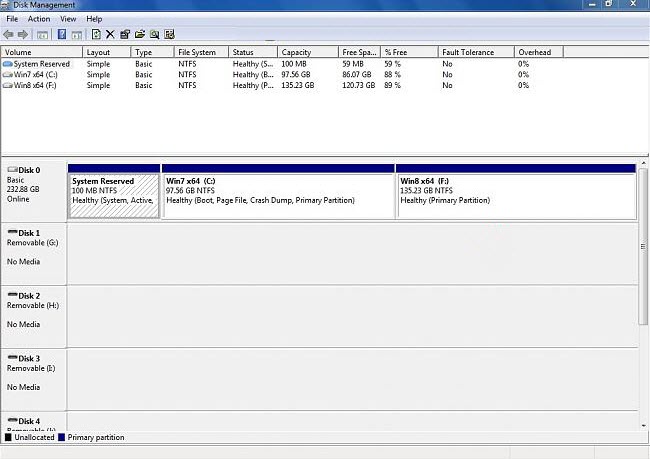
2.ที่หน้าต่าง Computer Management ให้คลิกที่ Disk Management จะเห็นรายละเอียดของไดรฟ์ทั้งหมดในเครื่อง ในที่นี้เราจะติดตั้ง Windows 8 ที่พาร์ติชันเดียวกับ Windows 7 ให้คลิกขวาที่พื้นที่ของไดรฟ์ C: เลือกคำสั่ง   Shrink volume เพื่อหดพื้นที่ไดรฟ์ให้มีพิ้นที่ว่างสำหรับ Windows 8
 
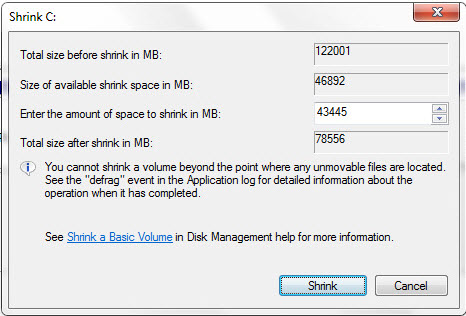
3.จะมีหน้าต่างเพื่อให้เรากรอกพื้นที่ที่ต้องการ โดยใส่ตัวเลขพื้นที่ในช่อง Enter the amount of space to shrink in MB เลือกเอานะครับว่าจะเอาเท่าไรโดยปกติ Windows 8 จะใช้ประมาณ 20 GB สำหรับตัววินโดวส์ล้วนๆ เมื่อใส่ตัวเลขแล้ว ให้คลิก Shrink
 
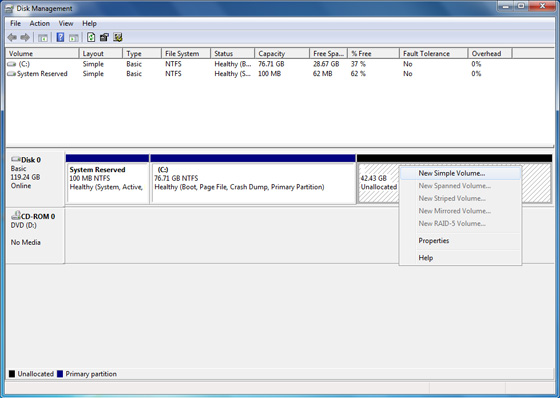
4.หน้าต่อมาจะเห็นพื้นที่ว่างเกิดจากการหดไดรฟ์ C: สังเกตว่ามีคำว่า Unallocated แสดงอยู่ ให้สร้างพาร์ทิชันใหม่คลิกขวาที่พื้นที่นี้ เลือกคำสั่ง New Sample Volume ตั้งชื่อไว้เลยเพื่อไม่ให้สับสนในเวลาเลือกพาร์ทิชันในการติดตั้ง Windows 8 ตัวอย่าง ผมตั้งว่า Windows 8
5.เพื่อให้เลือกระบบไฟล์เป็นฟอร์แมตแบบ NTFS
 
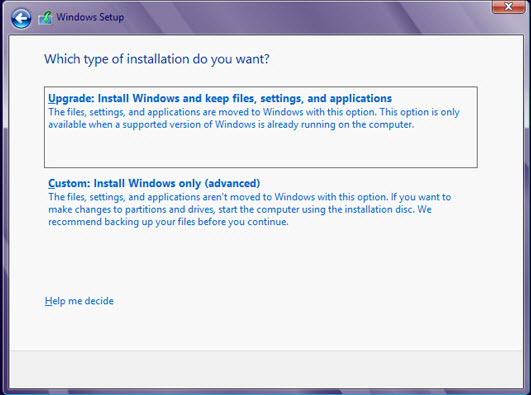
6.มาถึงขั้นตอนติดตั้ง Windows 8 ให้คุณบูตจากแผ่นติดตั้ง Windows 8 (DVD) หรือ USB Flash Drive Bootable ก็ได้แล้วแต่สะดวกของคุณนะครับ (วิธีทำแผ่นติดตั้งสามารถอ่านได้ที่นี้ คลิก ) ให้ทำตามขั้นของวินโดวส์ เมื่อมาถึงการเลือกติดตั้งแบบใด ให้เลือกเป็น Custom: Install Windows only (advanced)
 
7.และเลือกติดตั้งพาร์ทิชันที่ Windows 8 ที่คุณได้สร้างไว้ก่อนหน้านี้
 
8.ทำการติดตั้งต่อจนเสร็จ เมื่อบูตเครื่องเพื่อใช้งานคุณจะพบกับหน้าเมนูบูตที่มี Windows 7 และ Windows 8

การถอน Windows 8 ออกใช้ Windows 7 ตัวเดียว
เมื่อบอกวิธีการทำให้เครื่องใช้โอเอส 2 ตัว คือ Windows 7 กับ Windows 8 แล้ว ก็ขอเพิ่มเติมวิธีการลบ Windows 8 ถ้ากรณีต้องการกลับมาใช้ Windows 7 อย่างเดียว (เรียนผูกแล้วต้องเรียนแก้ด้วย) ในที่นี่ผมจะบอกให้ 2 วิธี เอาแบบใช้ฟีเจอร์ในตัววินโดวส์ช่วยกับใช้โปรแกรมตัวอื่นช่วย…..มาเริ่มกัน
วิธีที่ 1
1.ให้บูตเครื่องโดยใช้ Windows 7
2.พิมพ์คำสั่ง compmgmt.msc ลงในช่องว่าง Search ของ Start Menu แล้ว Enter เมื่อหน้าต่างComputer Management เปิดขึ้นมาดูที่รายการ Storage ให้คลิกที่ Disk Management
 
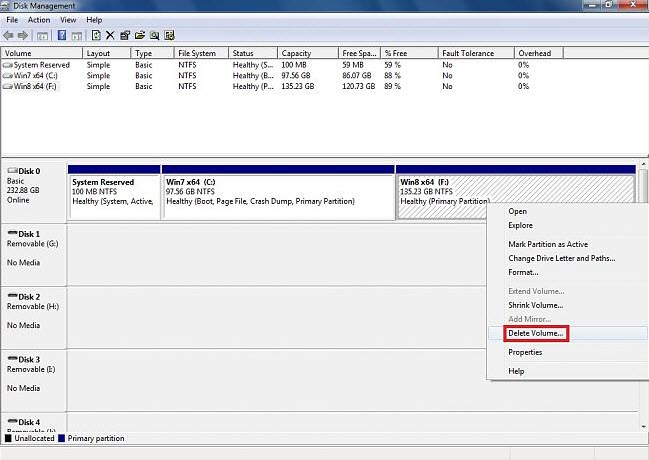
3.ที่พาร์ติชันของ Windows 8 ให้คลิกขวาที่พาร์ติชันเลือกคำสั่ง Delete Volume เพื่อลบพาร์ติชันของ Windows 8  เมื่อลบพาร์ติชันแล้วพาร์ติชันจะมีพื้นที่เป็นน unallocated ซึ่งเราสามารถจะสร้างเป็นพาร์ติชันใหม่หรือจะเอาไปรวมกับพาร์ติชัน C ได้
4. เมื่อรีสตาร์ทเครื่องขึ้นมาใหม่ที่ Windows Boot Manager screen จะมีรายการเพียง Windows 7 เท่านั้น

วิธีที่ 2
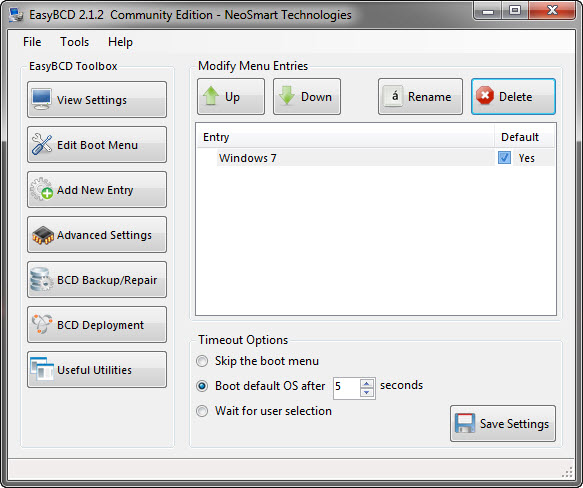
1.ให้ไปดาวน์โหลดเครื่องมือเล็กๆ ที่ชื่อว่า EasyBCD จาก ที่นี่ แล้วทำการติดตั้งใน Windows 7  เมื่อติดตั้งเสร็จโปรแกรมนี้จะค้นหารายการบูตของโอเอสต่างๆ ในเครื่องและสร้างรายการบูตให้อัตโนมัติ (ปกติแล้วโปรแกรมนี้จะใช้ทำมัลติบูตให้กับเครื่องที่ลงหลายๆโอเอส แต่ในตัวโปรแกรมก็มีฟีเจอร์ลบบูตของโอเอสต่างๆ ได้)
2.เปิด EasyBCD ขึ้นมา แล้วคลิกที่ปุ่ม Edit Boot Menu จะเห็นรายการบูตทั้งหมดที่อยู่ในเครื่อง
 
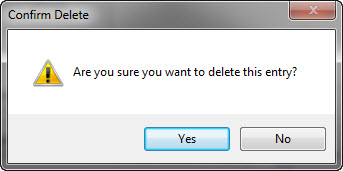
3.ให้คลิกที่ Windows 8 แล้วคลิกปุ่ม Delete จะมีคำเตือนออกมาให้คลิก Yes
 
4.จะเห็นว่าในรายการบูตนั้น Windows 8 หายไปแล้ว ให้คลิก Save Settings อีกครั้ง
5.เมื่อบูตเครื่องในครั้งต่อไปจะไม่มีเมนูของ Windows 8 แล้ว จะเลือกแต่ Windows 7 ส่วนโปรแกรม EasyBCD ก็แนะนำให้ uninstall ออกได้ครับเพราะไม่มีผลกระทบต่อระบบแต่อย่างไร
หมายเหตุ : ถ้าต้องการจะลบ Windows 7 แล้วเก็บ Windows 8 ไว้ใช้งานตัวเดียวก็สามารถทำได้ด้วยโปรแกรมนี้ การทำใช้วิธีเดียวกันกับลบ Windows 8

ใช้ Windows 8 แบบมือโปรด้วยคีย์ลัด


คีย์ลัดในวินโดวส์เป็นทางลัดที่จะทำงานกับวินโดวส์ได้อย่างรวดเร็ว ถ้าผู้ใช้รู้จักและใช้ให้คล่องจะช่วยให้ทำงานกับวินโดวส์ได้อย่างมีประสิทธิภาพ ปกติในวินโดวส์แต่ละตัวก็มีคีย์ลัดติดมาให้ใช้งานอยู่แล้วๆ ไม่เว้นแม้กระทั้ง Windows 8 ซึ่งมีคีย์ลัดใหม่ๆ เพิ่มขึ้นมาอีกหลายตัว เรามาเรียนรู้กันว่าใน Windows 8 มีคีย์ลัดที่น่าสนใจบ้าง
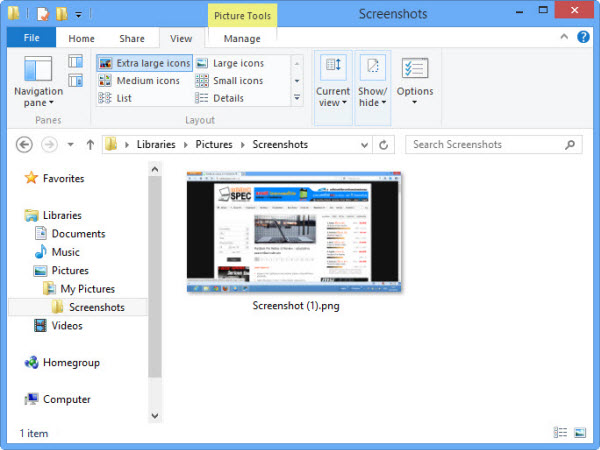
  • Windows + Print Screen– คีย์ลัดในการจับภาพหน้าจอ (capture) แบบใหม่ซึ่งเมื่อใช้คีย์ลัดนี้จะจับภาพหน้าจอโดยภาพจะเซฟเป็น PNG เก็บไว้ที่โฟลเดอร์ Picture ของ Libraries
 
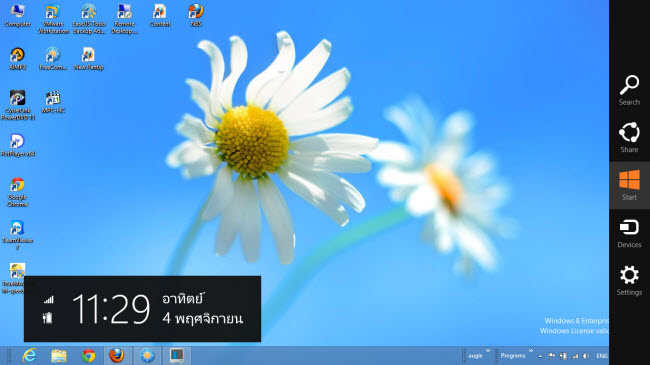
  • Windows + C – เปิด Charms Bar และวันที่เดือนและเวลาในขณะนั้น
 
  • Windows + Tab – ใช้สวิทช์ไปมาตาม Apps ต่างๆที่เปิดอยู่ในขณะนั้น
 
  • Windows + Q – เปิดหน้าต่าง Search หลักของ Windows 8
 
  • Windows + W – เปิดหน้าต่าง  System Setting Search
 
  • Windows + F – เปิดหน้าต่าง File Search
 
  • Windows + Z – ในขณะทำงานด้วย Apps แบบ Modern ui ถ้ากดคีย์นี้จะเป็นการเรียกออฟชันของ Apps นั้นออกมาใช้งาน (จะแสดงออกมาด้านล่างของจอภาพ)
 

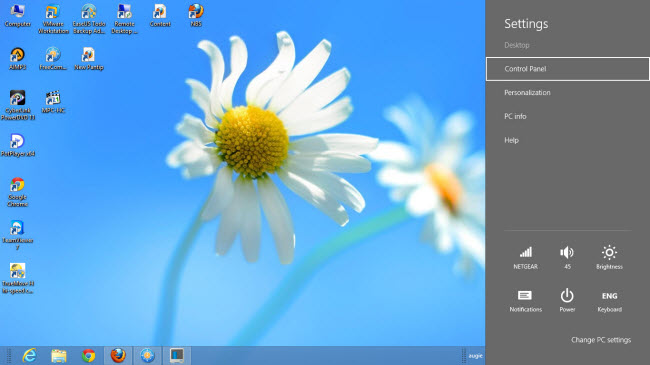
  • Windows + I  – เป็นการเปิด Settings Menu ออกมาใช้งาน
 
  • Windows + P – ควบคุมการทำงานแบบจอภาพ 2 จอ หรือทำงานร่วมกับ Projector
 
  • Windows + H – เรียกคำสั่งตั้งค่าการแชร์ของ Apps ที่กำลังใช้งานอยู่
 
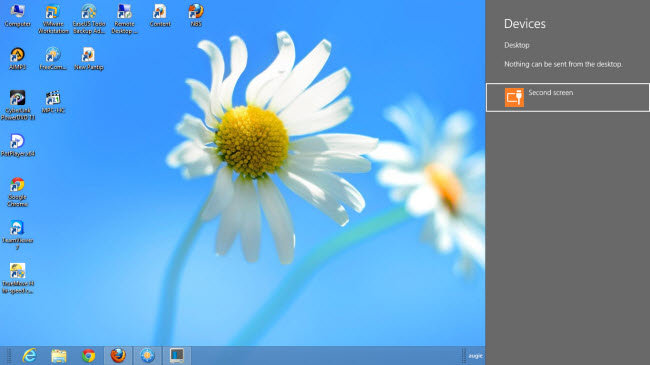
  • Windows + K – เปิดหน้า Devices Settings ของอุปกรณ์ต่างๆที่ต่อพ่วงกับคอมพิวเตอร์ขณะนั้น
 
  • Windows + X – จุดศูนย์รวมยูทิลิตี้หรือเครื่องมือของ Windows 8 อยู่ที่มุมซ้ายด้านล่าง (ตำแหน่งเดียวกับปุ่ม Start ของวินโดวส์เวอร์เก่า)
 
  • Windows + T – เปิดดู Thumbnail Previews ของโปรแกรมที่เปิดใช้งานค้างอยู่ที่ Taskbar โดยกดคีย์ Windows ค้างไว้แล้วกด T ตามจะเป็นการเปิดดูที่ละโปรแกรม
 
  • Windows + U – เปิดเครื่องมือของวินโดวส์ที่มีชื่อว่า Ease of Access Center
 
  • Windows + E  – เปิดหน้าต่าง Windows Explorer โดยจะเปิดมาที่โฟลเดอร์ Computer
 
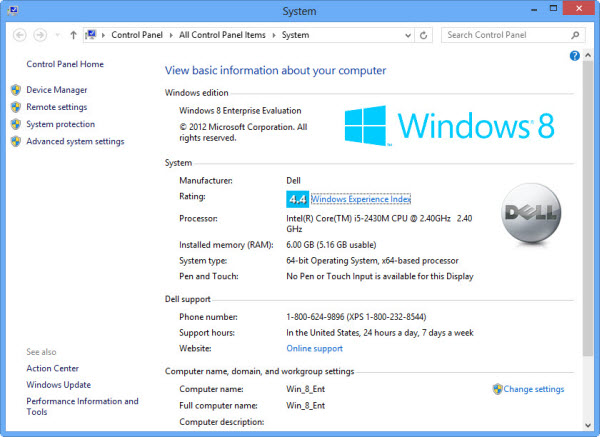
  • Windows + Pause  – เปิดหน้าต่าง System Properties (คำสั่งเดียวกับคลิกขวาที่ Computer > Properties)
  • Windows + Enter – เปิดฟังก์ชัน Windows Narrator (วินโดวส์พูดได้)
 
  • Windows + Shift + . – เมื่อกดคีย์นี้จะเป็นการจัดให้ Apps ไปชิดด้านซ้ายของจอภาพและสลับไปมาระหว่างด้านขวาและซ้ายและเต็มหน้าจอ
  • Windows + . – เมื่อกดคีย์นี้จะเป็นการจัดให้ Apps ไปชิดด้านขวาของจอภาพและสลับไปมาระหว่างด้านขวาและซ้ายและเต็มหน้าจอ
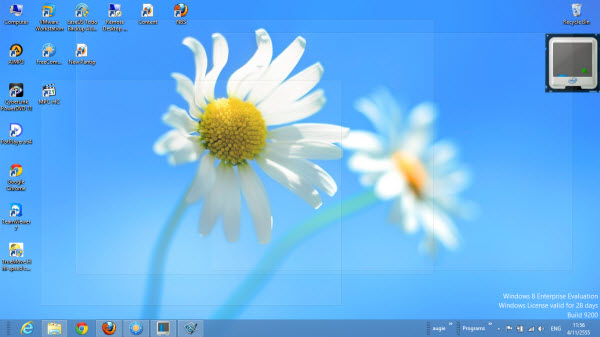
  • Windows + , – เป็นการเปิดใช้ Aero Peek เมื่อกดคีย์นี้จะทำให้หน้าต่างงานขณะนั้นโปร่งใสมองทะลุหน้าเดกส์ทอป
  • Windows + D – สลับไปยังหน้าเดสก์ทอป
  • Windows + M – ย่อหน้าต่างทั้งหมดในขณะนั้นมาที่ Taskbar
  • Windows + L – ไปยังหน้า Lock Screen ของ Windows 8
  • Windows + Page Up/ Page Down – สลับไปมาระหว่างจอภาพในกรณีที่มีจอภาพ 2 จอขึ้นไป
 
  • Ctrl + Mouse Scroll – ใช้ซูมเข้าออกในขณะที่อยู่ที่หน้า Start Modern UI
  • Ctrl + Mouse Scroll – ใช้เพิ่มหรือลดขนาดของไอคอนที่หน้าเดสก์ทอป
  • Ctrl + Shift+ N – ใช้สร้างโฟลเดอร์ใหม่ในโฟลเดอร์ที่ทำงานอยู่ในขณะนั้น