วันศุกร์ที่ 28 ธันวาคม พ.ศ. 2555

การเข้าถึง Disk Management ใน Windows 8


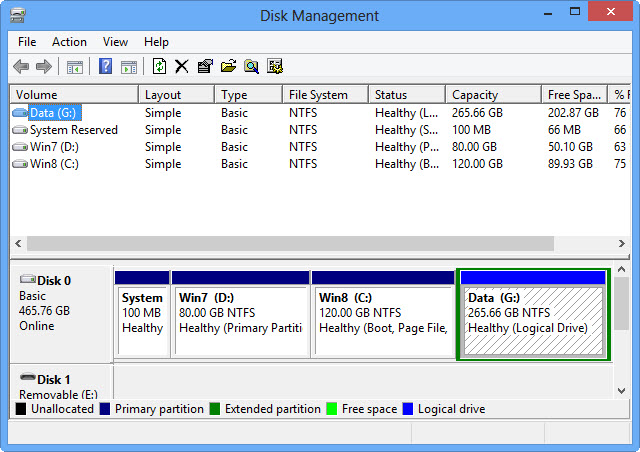
Disk Management คือโปรแกรมหนึ่งในวินโดวส์มีไว้เพื่อกำหนดค่าคอนฟิกดิสก์พื้นฐานเพื่อเตรียมพร้อมสำหรับการใช้งาน ซึ่งได้แก่ การสร้างและลบพาร์ทิชันและการฟอร์แมตดิสก์ด้วยระบบไฟล์ FAT, FAT32 หรือไฟล์ระบบ NTFS ปกติการเข้าถึง Disk Management ในวินโดวส์อื่นๆ นั้นจะมีเมนูการเข้าถึงอย่างสะดวกและคุ้นเคย สำหรับ Windows 8 วิธีการเข้าถึงได้เปลี่ยนไป
 
วันนี้เรามาดูการเข้าถึง Disk Management ใน Windows 8 นั้นทำได้อย่างไรบ้าง
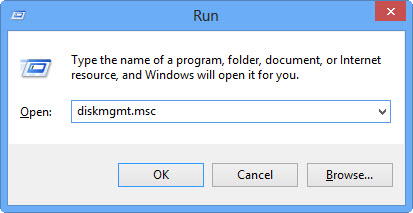
เปิดที่หน้าต่าง Run
กดคีย์ Windows + R เมื่อหน้าต่าง Run เปิดออกมาให้พิมพ์ diskmgmt.msc ลงในช่องว่าง Open แล้วกด Enter
 
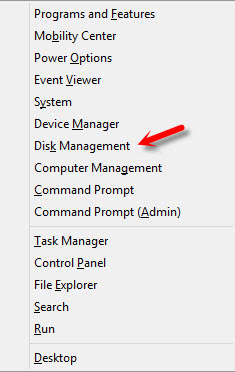
เปิดที่เมนู Windows + X
กดคีย์ Windows + X จะมีเมนูการใช้งานของวินโดวส์ที่สำคัญๆ ออกมาซึ่งหนึ่งในนั้นก็มีเมนู Disk Management อยู่ด้วย คลิกที่เมนูได้เลย
 
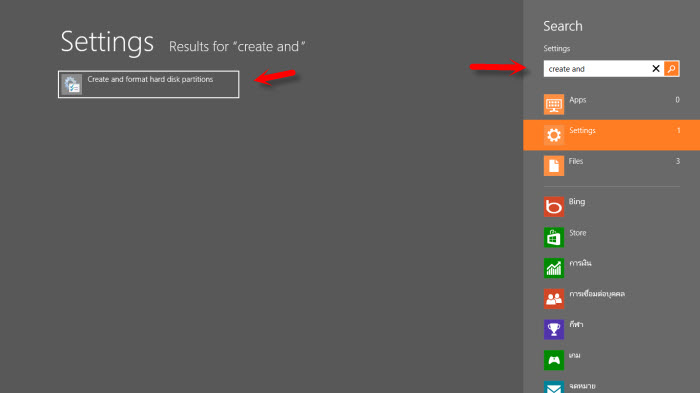
เปิดที่ Search ของหน้า Start
กดคีย์ Windows + W จะเป็นการเปิดหน้า Search Settings ให้พิมพ์ create and ที่ช่องว่าง Search ระบบจะหาคำสั่ง  Create and format hard disk partitions ซึ่งจะปรากฏออกมาทางด้านซ้ายของจอ คลิกที่นี้จะเป็นการเปิด Disk Management
 

มาตั้งค่าให้มีเสียงเตือนเมื่อมีเมลใหม่มาใน Windows 8


เป็นที่รู้กันแล้วว่า Windows 8 จะเน้นเรื่องการทำงานแบบออนไลน์ในขณะที่ใช้งานอยู่ อีเมลก็เป็นหนึ่งในรูปแบบออนไลน์ จะเห็นว่าจะมี  Mail App ที่ทำงานแบบซิงค์กับเมลเซิร์ฟเวอร์อยู่ตลอดที่เราใช้ Windows 8  ถ้าเราจะต้องการให้ทุกครั้งที่มีเมลใหม่เข้ามา ให้วินโดวส์เตือนให้ทราบเป็นเสียงเตือน Windows 8 ก็สามารถทำได้โดยไปตั้งค่าการเตือนดังนี้
 
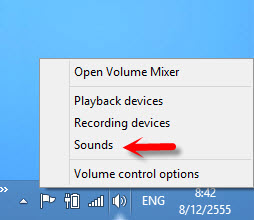
1.ให้คลิกขวาที่ไอคอนรูปลำโพงที่ Taskbar แล้วคลิกคำสั่ง Sounds
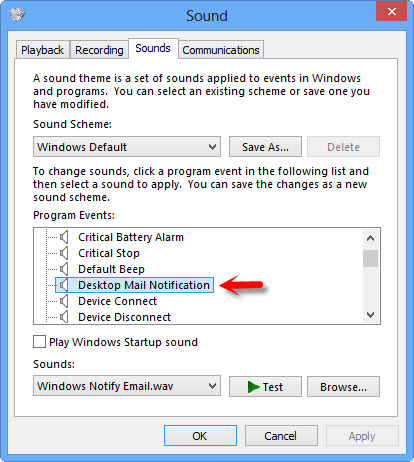
2.จะมาที่หน้าต่าง Sound ในแท็บ Sounds ที่ Program Events ในหัวข้อ Windows ให้คลิกที่ Desktop Mail Notification วินโดวส์จะให้เสียงซึ่งเป็นค่าดีฟอลต์ออกมาอยู่ที่รายการ Sounds ด้านล่าง และเราสามารถฟังตัวอย่างเสียงได้โดยคลิกที่ปุ่ม Test ถ้าไม่ชอบก็สามารถเลือกได้ใหม่จากวินโดวส์โดยคลิกที่รายการ Sounds หรือจะเอาเสียงอื่นๆ ที่ไม่ใช่ของวินโดวส์ก็ได้โดยคลิกที่ปุ่ม Browse แล้วไปเลือกไฟล์เสียงของเรา โดยไฟล์เสียงต้องเป็นฟอร์แม็ต .wav นะครับ
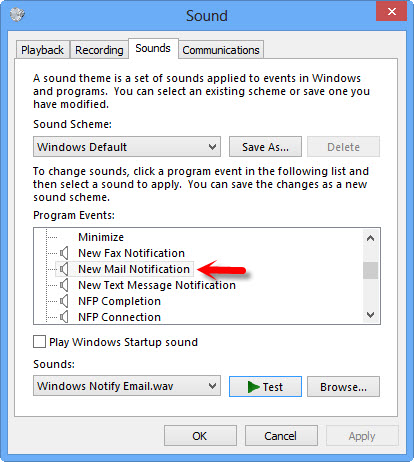
3.ต่อมาก็ให้คลิกที่ New Mail Notification และเลือกเสียงให้เหมือนกับที่ทำในข้อ 2 เมื่อทำการเลือกเสร็จแล้วก็คลิก OK เป็นเสร็จขั้นตอนครับ
  

มาสร้างช๊อตคัทของ Windows Defender ใน Windows 8


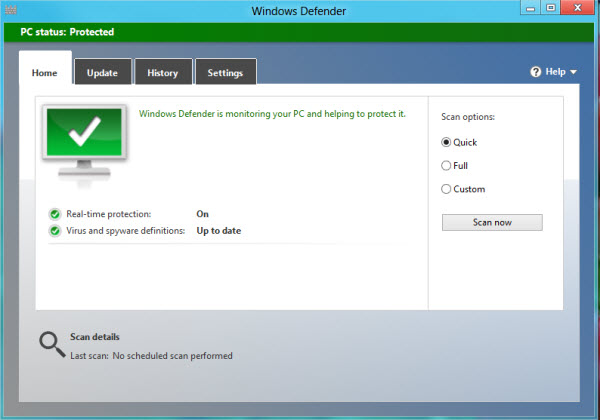
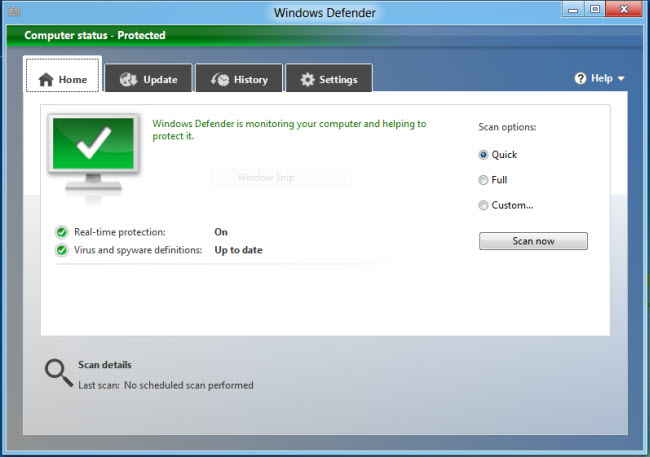
Windows Defender เป็นโปรแกรม AntiSpyware ชั้นดีที่ไมโครซอฟท์ได้ให้มาใช้แบบฟรีๆ กับ Windows 8 ซึ่งผมได้เขียนบทความวิธีการเรียกมาใช้งานไปแล้วนั้น (อ่านได้ที่นี่) วันนี้มาขอเสริมเพิ่มเติมเพื่อการใช้งานที่คล่องตัวเพราะเป็นโปรแกรมที่ดีและคิดว่าผู้ใช้ Windows 8 น่าจะเรียกใช้งานเป็นประจำ ก็เอาวิธีทำช๊อตคัทของ Windows Defender มาไว้ในจุดที่เหมาะสมในการเรียกใช้งาน
 
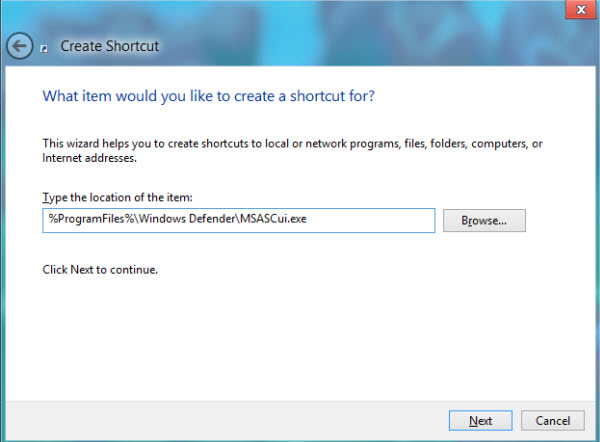
1.เมื่ออยู่ที่หน้า Desktop ให้คลิกขวาที่ว่างๆ เลือกคำสั่ง New > Shortcut แล้วก็อปปี้คำสั่งข้างล่างนี้ไปปะที่ช่องว่าง Type the location of the item: คลิก Next
%ProgramFiles%\Windows Defender\MSASCui.exe
 
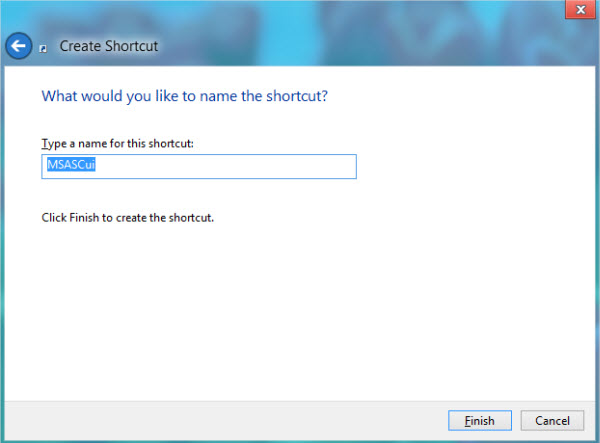
2.ต่อมาให้ตั้งชื่อตามความต้องการของคุณหรือจะเอาชื่อที่วินโดวส์ให้มาก็ได้ แล้วคลิก Finish
 
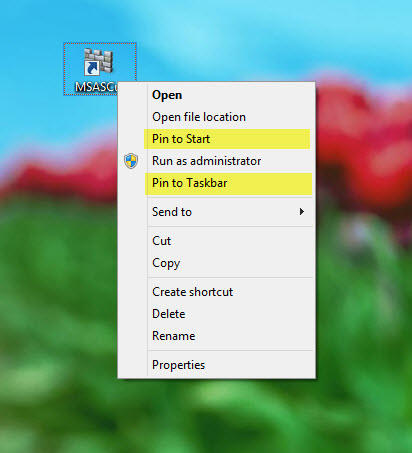
3.คุณก็จะได้ช๊อตคัทของ Windows Defender ไว้ใช้งานที่หน้า Desktop คราวนี้ลองให้คลิกขวาที่ไอคอนของช๊อตคัท จะมีคำสั่งให้เลือก ถ้าเลือก Pin to Start ก็เป็นการเอาช๊อตคัทไปไว้ที่หน้า Metro Start  ถ้าเลือกPin to Taskbar ก็เป็นการเอาช๊อตคัทไว้ที่ Taskbar ของหน้า Desktop  เพื่อความคล่องตัวของคุณเลือกที่จะสร้างช๊อตคัทไว้ที่ใดตามแต่สะดวกเลยนะครับ

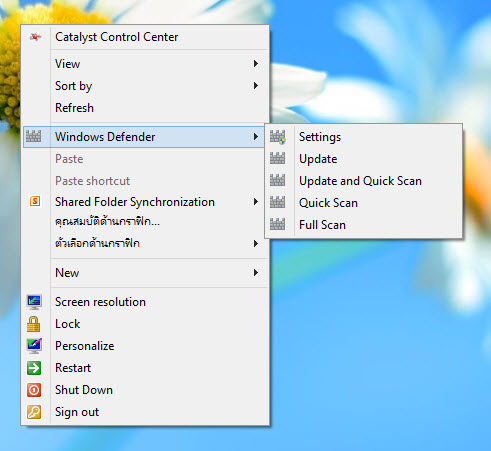
เอาคำสั่ง Windows Defender มาไว้ที่เมนูคลิกขวาใน Windows 8


Windows Defender เป็นโปรแกรมสแกนได้แต่สปายแวร์ที่ทางไมโครซอฟท์ให้มาใช้ฟรีตั้งแต่ Windows 7 สำหรับ Windows 8 ก็มีให้มาใช้ฟรี แถมยังเพิ่มความสามารถการป้องกันไวรัสเข้าไปด้วย เรียกว่าถ้าท่านใช้ Windows 8 แล้วก็ไม่จำเป็นที่ต้องติดโปรแกรมป้องกันไวรัสตัวอื่นๆ ก็ได้ เพราะความสามารถของ  Windows Defender ก็ไม่ยิ่งยอนกว่าโปรแกรมป้องกันตัวอื่นๆ ซักเท่าไร
 
สำหรับวันนี้ไม่ได้มารีวิวโปรแกรม Windows Defender เพราะเคยเสนอแนะนำไปแล้ว แต่จะมาแนะวิธีเรียกใช้โปรแกรมแกรมให้ง่ายขึ้นไม่ต้องสร้างช็อตคัตหรือเข้าเมนูโปรแกรมให้เสียเวลา แต่จะเอาคำสั่งใช้งานหลักของโปรแกรมมาไว้ที่เมนูคลิกขวาที่หน้าเดสก์ทอป เพื่อความสะดวกเพียงคลิกขวาก็มีเมนูมาใช้แล้ว ซึ่งคำสั่งเหล่านั้นก็ได้แก่ Settings,  Update,  Update and Quick Scan, Quick Scan และ Full Scan
 
วิธีทำเมนูคลิกขวาก็ให้ก็อปปี๊ Script ด้านล่างไปปะที่ Notepad แล้วเซฟเป็นชื่อ Add_Windows-Defender_to_Desktop_Context_Menu.reg  ทำการดับเบิลคลิกที่ไฟล์นี้ ตอบ Yes และ OK

Windows Registry Editor Version 5.00
[HKEY_CLASSES_ROOT\DesktopBackground\Shell\WindowsDefender]
“MUIVerb”=”Windows Defender”
“SubCommands”=”WD-Settings;WD-Update;WD-Update-QS;WD-QuickScan;WD-FullScan”
“Icon”=”%ProgramFiles%\\Windows Defender\\EppManifest.dll”
“Position”=-

[HKEY_LOCAL_MACHINE\SOFTWARE\Microsoft\Windows\CurrentVersion\Explorer\CommandStore\shell\WD-Settings]
@=”Settings”
“HasLUAShield”=”"
“Icon”=”%ProgramFiles%\\Windows Defender\\EppManifest.dll”

[HKEY_LOCAL_MACHINE\SOFTWARE\Microsoft\Windows\CurrentVersion\Explorer\CommandStore\shell\WD-Settings\command]
@=”\”C:\\Program Files\\Windows Defender\\MSASCui.exe\” -Settings”

[HKEY_LOCAL_MACHINE\SOFTWARE\Microsoft\Windows\CurrentVersion\Explorer\CommandStore\shell\WD-Update]
@=”Update”
“Icon”=”%ProgramFiles%\\Windows Defender\\EppManifest.dll”

[HKEY_LOCAL_MACHINE\SOFTWARE\Microsoft\Windows\CurrentVersion\Explorer\CommandStore\shell\WD-Update\command]
@=”\”C:\\Program Files\\Windows Defender\\MSASCui.exe\” -Update”

[HKEY_LOCAL_MACHINE\SOFTWARE\Microsoft\Windows\CurrentVersion\Explorer\CommandStore\shell\WD-Update-QS]
@=”Update and Quick Scan”
“Icon”=”%ProgramFiles%\\Windows Defender\\EppManifest.dll”

[HKEY_LOCAL_MACHINE\SOFTWARE\Microsoft\Windows\CurrentVersion\Explorer\CommandStore\shell\WD-Update-QS\command]
@=”\”C:\\Program Files\\Windows Defender\\MSASCui.exe\” -UpdateAndQuickScan”

[HKEY_LOCAL_MACHINE\SOFTWARE\Microsoft\Windows\CurrentVersion\Explorer\CommandStore\shell\WD-QuickScan]
@=”Quick Scan”
“Icon”=”%ProgramFiles%\\Windows Defender\\EppManifest.dll”

[HKEY_LOCAL_MACHINE\SOFTWARE\Microsoft\Windows\CurrentVersion\Explorer\CommandStore\shell\WD-QuickScan\command]
@=”\”C:\\Program Files\\Windows Defender\\MSASCui.exe\” -QuickScan”

[HKEY_LOCAL_MACHINE\SOFTWARE\Microsoft\Windows\CurrentVersion\Explorer\CommandStore\shell\WD-FullScan]
@=”Full Scan”
“Icon”=”%ProgramFiles%\\Windows Defender\\EppManifest.dll”

[HKEY_LOCAL_MACHINE\SOFTWARE\Microsoft\Windows\CurrentVersion\Explorer\CommandStore\shell\WD-FullScan\command]
@=”\”C:\\Program Files\\Windows Defender\\MSASCui.exe\” -FullScan”
เพื่อความสะดวกหรือกันความผิดพลาดในการก็อปปี๊ Script คุณสามารถไปดาวน์โหลดไฟล์ Script สำเร็จรูปได้ที่นี่  (Windows 8 Forums)
ปิด Windows Defender ก่อนติดตั้ง Anti-Virus ตัวอื่น ใน Windows 8


ใน Windows 8 นั้น ทางไมโครซอฟท์ได้ให้แอพพลีเคชันสำหรับป้องกันไวรัสซึ่งได้แก่โปรแกรมที่ชื่อWindows Defender มาใช้แบบฟรีๆ ซึ่งประสิทธิภาพการป้องกันถือว่าอยู่ในขั้นดี แต่สำหรับบางท่านหรือคนส่วนใหญ่มักจะมีโปรแกรมป้องกันไวรัสที่ตัวเองชื่นชอบ ก็จะติกตั้งโปรแกรมของตัวเอง แต่ในหลักการของการติดตั้งโปรแกรมป้องกันไวรัส ไม่ควรติดตั้ง 2 โปรแกรมในเครื่องเดียวเพราะอาจจะทำงานขัดแย้งกัน ทำให้ทำงานไม่เต็มประสิทธิภาพ
ดังนั้นสำหรับท่านที่จะติดตั้งโปรแกรมป้องกันไวรัสอื่นๆ ใน Windows 8 ขอแนะนำให้ทำการปิดการทำงานของ Windows Defender ก่อนที่จะทำการติดตั้งโปรแกรม ซึ่งวิธีปิดการทำงานก็ไม่ยากสามารถทำได้ดังนี้
1.เมื่ออยู่ที่หน้า Start Metro ให้กดคีย์ Windows + Q จะเปิด Search Charm Bar ออกมา ให้พิมพ์ Windows Defender  ลงที่ช่องว่าง Search จะปรากฏไอคอน Windows Defender ที่ด้านซ้ายของจอ ให้คลิกที่ไอคอนนี้
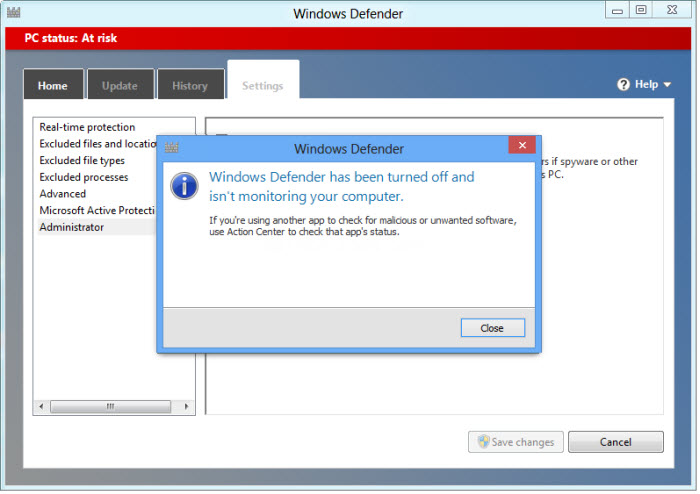
2.ที่หน้าต่างของโปรแกรม Windows Defender ให้คลิกไปที่แท็บ Settings แล้วคลิกที่ Administrator ทางซ้ายของหน้าต่าง เสร็จให้คลิกเอาเครื่องหมายถูกออกจาก Turn on Windows Defender  คลิก Save changes
3.ระบบจะแสดงคำเตือนออกมา ให้คลิก Close ก็เป็นเสร็จการปิด Windows Defender เรียบร้อย ต่อไปก็ทำการติดตั้งโปรแกรมป้องกันไวรัสของคุณได้แล้ว

วันศุกร์ที่ 14 ธันวาคม พ.ศ. 2555

วิธี Lock Windows 8 เพื่อป้องกันผู้อื่นเข้าใช้งาน

Lock Windows 8
ความสามารถหนึ่งที่มีมาพร้อมกับ Windows หลายเวอร์ชั่นแล้ว คือการ lock การใช้งานของผู้ใช้ชั่วคราว โดยที่ไม่ต้องปิดโปรแกรม ประโยชน์ที่สำคัญของการ lock คือป้องกันไม่ให้คนอื่นเข้ามาใช้งานเครื่องคอมพิวเตอร์โดยใช้ชื่อของเราในเวลาที่เราออกห่างจากคอมพิวเตอร์ได้ ตัวอย่างการแกล้งที่เห็นกันเสมอคือ การถูกเพื่อนแกล้งโพสเสียๆ หายๆ บน Facebook ดังนั้นในบทความนี้้จะมาแนะนำการวิธีการ lock Windows 8 ครับ

การ lock เครื่องมีขั้นตอนง่ายๆ ดังนี้

1. เข้าสู่หน้า Start Screen ของเรา โดยการสลับหน้าจอจาก Desktop Style เป็น Modern Style
Lock Windows 8
2. คลิกซ้ายที่บนชื่อของเราที่แสดงบน Start Screen แล้วเลือก lock
Lock Windows 8
3. เมื่อ lock เรียบร้อยแล้ว จะแสดงหน้าจอ
Lock Windows 8
ที่มา: http://www.windows8.in.th

Flow Game App เกมส์ง่ายๆ เล่นเพลินๆ บน Windows 8

flow_game_on_windows8_cover 
สำหรับคนที่ชอบเล่นเกมส์ง่ายๆ ไม่ต้องเน้นกราฟิกอะไรมากมายนั้น วันนี้ผมมีเกมส์หนึ่งมาแนะนำให้ทุกท่านได้รู้จักครับ ชื่อว่า Flow โดย Flow Game App นั้น มีสโลแกนสั้นๆ ว่า “Flow is a simple yet addictive puzzle game” หรือเกมส์ puzzle ง่ายๆ ที่ทุกคนทุกวัยสามารถเข้าใจการเล่นได้ไม่ยากนัก และเพลิดเพลินไปกับการเพิ่มระดับความยากของแต่ละด่าน
Flow Game App on Windows 8
Flow เป็นเกมส์ที่เริ่มต้นจะให้โจทย์มาในลักษณะของตาราง 5×5 และมีวงกลม 5 สีอย่างละ 2 วง
เป้าหมายการผ่านด่านของเกมส์ คือลากเส้นต่อกันจากจุดหนึ่งไปอีกจุดหนึ่งในสีเดียวกัน และห้ามให้เส้นทางนั้นมีการซ้อนทับกัน กฏของ  Flow มีเท่านี้เท่านั้นครับ ดูง่ายดายและเข้าใจง่ายไหมครับ ในแต่ละ Level ก็จะมีการวางตำแหน่งที่เปลี่ยนต่างกันออกไป และค่อยๆ เพิ่มความกว้างของตารางขึ้นจาก 5×5 เป็น 6×6 จนกระทั่งถึง 9×9 ในรูปแบบ classic และ 14×14 ในรูปแบบ jumbo
Flow Game App on Windows 8
Flow จะเป็นเกมส์ที่เหมาะสำหรับการเล่นฆ่าเวลาในเวลาพักงาน หรือการใช้งานบน Windows 8 Tablet เนื่องจากเป็นเกมส์ที่โหลดการทำงานได้อย่างรวดเร็วและมีระบบบันทึกผลการเล่นทันที หลังจากที่ผ่านด่านแต่ละด่าน
Flow Game App on Windows 8
สำหรับการคิดคะแนนนั้น Flows จะนับที่จำนวนในการลากของผู้เล่นหรือเรียกว่า “Move” โดยต้องทำให้ได้ moves น้อยที่สุดจึงจะได้บันทึกในสถิติ best ของแต่ละ level นั้นๆ และคะแนนที่เหมาะตามที่ Flow กำหนดจะได้สัญลักษณํดาว เป็นสิ่งที่บอกว่าคะแนนของคุณดีที่สุดที่สามารถทำได้ของ level นั้นๆ แล้ว
Flow Game App on Windows 8
สำหรับการ Download เกมส์ Flow นั้นสามารถ Download ได้ผ่าน Windows Store ครับ ซึ่งวิธีการ download สามารถอ่านเพิ่มเติมได้ จากบทความ Download เกมส์ฟรัผ่าน Windows Store ครับ และแน่นอนครับ ปัจจุบัน Flow ก็เป็นหนึ่งในเกมส์ที่แจกฟรีครับ
Flow Game App on Windows 8
สำหรับสุดท้ายจะเป็น Video ตัวอย่างการเล่น Flow ใน level 1-15 ของตาราง 5×5 นะครับ รีบ download กันนะครับ เกมส์ดีๆ เล่นเพลินๆ บน Windows 8 ครับ