วันศุกร์ที่ 14 ธันวาคม พ.ศ. 2555

การเปลี่ยนธีม Windows 8

how_to_change_theme_windows8_feature 
ธีมบน Windows นั้น นับว่าไม่ใช่สิ่งใหม่สำหรับ Windows 8 แต่เนื่องจากการทำงานของ Windows นั้นแบ่งการทำงานออกเป็น 2 รูปแบบคือ Metro Style แบบใหม่และ Windows Style แบบเดิมที่ทุกคนคุ้นเคย ดังนั้นการตกแต่ง เปลี่ยนธีมก็ทำให้ต้องแบ่ง 2 ส่วนออกไปเช่นกัน
ในวันนี้ผมจะมาแนะนำ การเปลี่ยนธีม Windows 8 ในส่วนของ Metro Style ซึ่งสามารถเปลี่ยนแปลงได้ทั้ง Lock screen, Start screen หรือ Account picture ซึ่งจะสร้างทั้งความแตกต่างและโดดเด่นให้กับทุกท่านที่ใช้ Windows 8 ครับ

เข้าสู่ PC setting ของส่วน Metro Style

PC Setting ของ Windows 8 นั้นเป็นส่วนที่สำคัญในการปรับแต่งค่าต่างๆ ของส่วน Metro Style ซึ่งสามารถปรับแต่งได้ทั้ง Personalize, Users, Notifications, Share, Privacy และอื่นๆ โดยรายละเอียดของ PC Setting นั้นสามารถอ่านเพิ่มเติมได้ที่ มารู้จักกับ PC Setting สำหรับการเข้าสู่ PC Setting ทำได้ดังนี้
1. เข้าสู่ส่วนเมนู Charm Bar โดยการนำเมาส์ลากลงแล้วลากขึ้นต่อเนื่องกันบริเวณด้านขวาล่างของ  Desktop หรือ Metro UI
How to Shutdown
2. ที่ส่วนของ Charm Bar เลือกเมนู Change PC setting
How To Shutdown and Restart
3. ที่หน้าจอจะแสดง PC setting ขึ้นมาดังภาพ
how to change theme windows 8

การเปลี่ยนแปลง Lock screen ของ Windows 8

ในส่วนแรกที่แนะนำให้ทุกท่านสามารถเปลี่ยนแปลงได้ คือส่วนของ Lock screen ที่ทุกท่านต้องได้เห็นทุกครั้งที่เปิดเครื่องขึ้นมา หรือทำการ lock screen เวลาที่ท่านออกห่างจากหน้าจอ โดยการเปลี่ยนแปลง Lock screen มีขั้นตอนง่ายๆ ดังนี้
1. ที่หน้า PC setting เลือก Personalize หรือท่านที่เปิด PC setting ขึ้นมาใหม่นั้นจะแสดงหน้า Personalize โดย default อยู่แล้ว
2. เลือกที่หน้า Lock screen
windows 8 lock screen
3. ท่านสามารถเลือกรูป default ของ Windows 8 หรือสามารถ Browser รูปของท่านในการใช้งาน Lock screen ได้ โดยขนาดภาพที่แนะนำนั้นคือ ขนาดของหน้าจอมาตรฐานของท่าน เช่น 1280×800, 1366×768, 1440×900, 1600×1200, 1920×1080  และอื่นๆ
โดยในที่นี้ผมจะขอใช้จากเลือกภาพ default ของ Windows 8 นั้นคือรูปดอกกล้วยไม้ครับ
windows 8 lock screen
4. เมื่อเลือกแล้วไม่ต้องกด save หรือ submit อะไรนะครับ ระบบจะเปลี่ยนภาพให้อัตโนมัติเมื่อท่านทำการเลือกภาพเรียบร้อยแล้วครับ
การทดสอบว่าภาพเปลี่ยนไปแล้วหรือไม่ ทำได้โดยคลิกที่ lock จากหน้า Start screen
Windows 8 start screen

การเปลี่ยนแปลง Start screen ของ Windows 8

การเปลี่ยน Start screen เปรียบเสมือนกับการเปลี่ยนสีทั้งหมดของ Metro Style วิธีการเปลี่ยน Start screen ทำได้ดังนี้ครับ
1. ที่หน้า PC setting เลือก Personalize เลือกที่หน้า Lock screen
Windows 8 lock screen
2. ท่านสามารถทดลองเลือกสีที่ถูกใจได้ โดยที่ผลลัพธ์จากการเปลี่ยนจะเห็นได้ทันทีในตัวอย่างด้านบน และด้านซ้ายของหน้าจอ ในที่นี้ผมลองเปลี่ยนจากสีดำแดงเป็นสีเทาส้มนะครับ เพียงเท่านี้จะจะเสร็จสิ้นการเปลี่ยน Start screen หรือธีมสีของ Metro Style ครับ
Change Windows 8 Start Screen
Start Screen

การเปลี่ยนแปลง Account picture

Account picture คือรูปภาพสำหรับแสดงตัวตนในการใช้งาน Windows 8 ต่างๆ ไม่ว่าจะตั้งแต่การ log in เข้าเครื่องคอมพิวเตอร์ หรือใช้บริการผ่าน internet ของ Microsoft ด้วย Microsoft Account การเปลี่ยนแปลง Account picture ทำได้ดังนี้ครับ
1. ที่หน้า PC setting เลือก Personalize เลือกที่หน้า Account picture
Windows 8 Account picture
2. ทำการเปลี่ยนภาพ โดยการ Browse รูปภาพที่มีภายในเครื่อง หรือการถ่ายรูปโดยการกดไอคอน Camera ด้านล่างครับ
ที่มา: http://windows8.in.th

วิธีแก้ไขไวรัสที่แอบใส่password บน Windows

วิธีแก้ไขไวรัสที่แอบใส่password บน Windows

ไวรัสจอมป่วนที่ทำการเปลี่ยน Password บน Windows
ใหม่ๆ ยังนึกว่ามีใครแอบแกล้งมาใส่ Password ในเครื่อง ซะอีก
ใครโดน ลองทำตามนี้นะครับ

บทความต่อไปนี้ คัดลอกมาจากเว็บบอร์ดใน http://www.jcomzone.com

ชื่อไวรัส: Backdoor.Glupzy is a Trojan horse that changes the administrator password on the compromised computer.


- ขั้นตอนการกำจัดไวรัสชื่อ Flashy.exe ทั้งหมด (1.-6.) ทำใน Safe Mode เท่านั้น

- ส่วนเรื่อง password ให้ไปที่ User account ใน Control panel เลือก Change Password ช่องแรก พิมพ์รหัส hacked ลงไป
ช่องทื่ 2 กับ 3 ที่ให้ระบุรหัสใหม่ ไม่ต้องใส่อะไร (โหมดปกติ)

อาการของเครื่องที่ติด Flashy.exe

- ไม่สามารถเรียกใช้ Task Manager, Registry Editor และFolder Option ได้ ไม่ว่าจะเรียกด้วยวิธีใด

- หากพยายามแก้ไขด้วยวิธีการทำ System Restore ถ้าเครื่องของเราได้ทำการตั้งรหัสเอาไว้

Flashy.exe จะทำการแก้รหัสของเราใหม่ ทำให้ไม่สามารถ Login เข้าเครื่องของเราได้อีกเลย

- Error นี้จะแสดงขึ้นมาทันทีเมื่อ ตรวจพบการใช้งาน Controller ของ Removeble Media ต่างๆ

อยู่เฉยๆอาจจะปกติไม่มีอะไร แต่เมื่อเสียบ Card Reader เข้าไปก็จะโชว์ Error นี้ทันที

- เมื่อเสียบ Flash Drive เข้าไป หรือเสียบ Memory Card เข้าไปใน Card Reader แล้ว

หาก ว่า ใน Memory Card นั้นมี Folder อยู่ Folder เหล่านั้นจะถูกเปลี่ยนให้ไปอยู่ใน สถานะ Hidden ทำให้เราไม่สามารถมองเห็น Folder ของเราในนั้นได้

- หากว่าใน Memory Card หรือ Flash
Drive ของเรามี Aplication อยู่ ( ที่มีนามสกุลว่า .exe ) Flashy.exe จะทำการปลอมชื่อตัวเองไปเป็นชื่อเดียวกัน Aplication นั้นๆ ทำให้เราเข้าใจว่าAplication ของเรากำลังเรียกใช้งานอยู่ตามปกติ

- จะมีการเขียนค่าลงใน Memory Card ที่เราไส่ลงไป และทำให้ตัวเองมีหน้าตาเหมือน Folder ( คล้ายๆเจ้า Brontok ) และเมื่อเราเอาไปใช้ที่ใหม่ เครื่องอื่นจะมองเห็นเป็น Folder ทำให้ User ไม่ทันระวังตัว พอดับเบิ้ลคลิกไปก็เท่ากับเป็นการรัน Virus เข้าเครื่องในทันที

- Virus ตัวนี้ไม่แพร่กระจายในเครือข่าย (คือไม่ใช่ อยู่ๆก็ไปเขียนค่าหรือ ติดตั้งตัวเองในเครื่องอื่นๆในวง Lan ของเรา มันจะอยู่แต่เครื่องที่มันอยู่เท่านั้น แต่ใช้ Flash Drive เป็นพาหะแทน)

- อาการจะแสดงผลในทันที ไม่รีรอค่อยๆ
เป็นค่อยๆ ไป อย่าง Brontok ..

ขั้นตอนการกำจัดไวรัส Flashy.exe

1. เราต้องทำให้เครื่องเราที่ ติด password อยู่ boot ให้ได้ก่อน ทำได้โดย

หาแผ่น Hirens BootCD 8.1 เข้าหัวข้อ pass.... เลือกข้อ 1. Act...

- โปรแกรม จะถามว่า patition เราอันไหน เราก็เลือกไป

- โปรแกรม จะถามว่า Account ที่จะล้าง pass อันไหน เราก็เลือกไป

- เสร็จแล้ว ออกจากโปรแกรม เราก็ reboot กด f8 เพื่อเข้า Safe Mode

2. เมื่อเข้า Safe Mode มาแล้ว

- คลิกขวาที่ My Computer > Properties >
แท็บ System Restore > เลือก Turn off System Restore on all drives > OK

3. คลิกขวาที่ Task Bar > Task Manager (หรือ Ctrl+Alt+Del) > แท็บ Processes หาตัวที่ชื่อ Flashy.exe และ systemID.pif > End Process (กรณีถ้าตรวจพบ..)

4. เปิด Notepad แล้วก็อบ***ข้อความด้านล่างไปวาง เซฟชื่อ killfrashy.bat

เมื่อเซฟเสร็จแล้ว ให้ดับเบิ้ลคลิกที่ไฟล์ killfrashy.bat เพื่อเรียกให้ไฟล์ดังกล่าวทำงาน

--------------------------------------------------------

@ECHO OFF

REG delete
HKCUSoftwareMicrosoftWindowsCurrentVersionPoliciesSystem /v DisableRegistryTools /f

REG delete HKLMSoftwareMicrosoftWindowsCurrentVersionRun /v Flashy Bot /f

REG add HKCUSoftwareMicrosoftWindowsCurrentVersionExplorerAdvanced /v Hidden /t REG_DWORD /d 2

REG add HKCUSoftwareMicrosoftWindowsCurrentVersionExplorerAdvanced /v HideFileExt /t REG_DWORD /d 0

REG add HKLMSYSTEMCurrentControlSetServicesSharedAccess /v Start /t REG_DWORD /d 2

--------------------------------------------------------

5. ไปที่ Start Menu All ProgramsStartup หา systemID.pif แล้วลบทิ้ง (คลิกขวา > Delete) ไปที่ C:WINDOWSsystem หา Flashy.exe แล้วลบทิ้ง

6. จบขั้นตอนการกำจัด Flashy.exe > Restart เครื่อง

เพิ่มเติม

ต้องเข้าไปแก้ค่าใน regedit ด้วย

HKEY_CURRENT_USERSoftwareMicrosoftWindowsCurrentVersionPoliciesExplorer"NoFolderOptions" = "1"

HKEY_CURRENT_USERSoftwareMicrosoftWindowsCurrentVersionExplorerAdvanced"HideFileExt" = "1"

HKEY_CURRENT_USERSoftwareMicrosoftWindowsCurrentVersionExplorerAdvanced"Hidden" = "2"

HKEY_LOCAL_MACHINESYSTEMCurrentControlSetServicesSharedAccess"Start" = "4"

อ้างจาก http://www.bloggang.com/viewblog.php?id=ovo&date=10-08-2006&group=1&gblog=8
ขอบคุณที่มา www.tobe-it.com

แก้ไขปัญหาเครื่องปริทน์ error printer

วิธีเคลียร์ตลับหมึกพริ้นเตอร์ Canon Epson Brother รุ่นใหม่ ๆ

Canon
รุ่น IP3000 IP4200 หรือรุ่นที่คล้ายกัน
สิ่งนี้ช่วยให้คุณเข้าใจบทความยิ่งขึ้น
ผ้าซับหมึกเต็ม ไฟจะกระพิบสลับ

วิธีทำ
1.ปิดเครื่อง
2.กดปุ่ม Resume ค้างไว้ และตามด้วยปุ่ม ON/OFF ค้างตาม
3.ในขณะที่ยังกดปุ่ม ON/OFF ค้างอยู่ ให้ปล่อยมือจากปุ่ม Resume
4.ยังกดปุ่ม ON/OFF ค้างอยู่ ให้กดปุ่ม Resume อีก 2 ครั้ง เสร็จแล้วปล่อยมือจากปุ่มทั้ง 2 ปุ่ม
5.ไฟสีเขียวจะกระพริบสักพักแล้วจะหยุด
6.เมื่อไฟกลายเป็นสีเขียวค้าง กดปุ่ม Resume 4 ครั้ง
7.กดปุ่ม ON/OFF เพื่อปิดปริ๊นท์เตอร์ (บางทีอาจต้องกด 2 ครั้ง เพื่อปิด)
8.เปิดปริ๊นท์เตอร์ ก็จะใช้งานได้ตามปกติ
9. ให้นำผ้าซับหมึกออกมาล้างก่อน แต่จำเป็นต้องถอดประกอบ (ใช้ตอนหมึกเสียล้นออกมานอกเครื่อง ไม่จำเป็นก็ไม่ต้องฝืนครับไม่งั้น...เศร้า)


รุ่น MP150 MP160 หรือรุ่นที่คล้ายกัน
สิ่งนี้ช่วยให้คุณเข้าใจบทความยิ่งขึ้น
ผ้าซับหมึกเต็ม

วิธีทำ
1. ปิดเครื่อง
2. กดปุ่ม Stop/Reset ค้างไว้ และตามด้วยปุ่ม ON/OFF ค้างตาม
3. ในขณะที่ยังกดปุ่ม ON/OFF ค้างอยู่ ให้ปล่อยมือจากปุ่ม Stop/Reset
4. ยังกดปุ่ม ON/OFF ค้างอยู่ ให้กดปุ่ม Stop/Reset อีก 2 ครั้ง เสร็จแล้วปล่อย มือจากปุ่มทั้ง 2 ปุ่ม
5. ไฟสีเขียวจะกระพริบสักพักแล้วจะหยุด
6. เมื่อไฟกลายเป็นสีเขียวค้าง กดปุ่ม Stop/Reset 4 ครั้ง
7. กดปุ่ม ON/OFF เพื่อปิดปริ๊นท์เตอร์ (บางทีอาจต้องกด 2 ครั้ง เพื่อปิด)
8. เปิดปริ๊นท์เตอร์ ก็จะใช้งานได้ตามปกติ
9.เหมือน IP300 IP4200

อาการไฟค้างตรง Black/Color เวลาใส่ตลับหมึกแบบเติม

วิธีทำ
1.กอดปลั๊ก เครื่องพิมพ์ออก
2.กดปุ่ม Power ค้างไว้
3.เสียบปลั๊กเครื่องพิมพ์
4.กดปุ่ม Stop/Reset 2 ครั้ง ปล่อยปุ่ม Power
5.หน้าจอจะขึ้นเลข “ 0 ” กดปุ่ม “ + ” 1 ครั้ง หน้าจอจะขึ้นเลข “ 1 ”
6.กดปุ่ม Star Color 2 ครั้ง และกดปุ่ม Power 1 ครั้ง รอกระดาษ Test ออกมา 2 แผ่น
7.เปิดฝาเครื่องพิมพ์ รอหัวพิมพ์เลื่อนมาทางซ้าย กอดปลั๊กออก และถอดตลับหมึกออกทั้งดำและสี
8.ปิดฝาเครื่องพิมพ์ เสียบปลั๊ก แล้วเปิดเครื่อง (กดปุ่ม Power)
9.เครื่องจะเรียกหาตลับหมึก ให้เปิดฝาเครื่องแล้วใส่ตลับหมึกทั้งสอง ปิดฝาหน้าจอขึ้นเลข 1 OK. พร้อมใช้งาน
*จะทำก็ต่อเมื่อเครื่องไม่ฟ้อง Error หรือไฟ Alarm ค้าง

ต่อไปเป็นวิธีเคลียค่า error แบบอื่นๆ ของพริ้นเตอร์ Canon ใช้ได้เกือบทุกรุ่น
1.ขณะที่ ปริ้นเตอร์ปิดเครื่องอยู่นั้น ให้กดปุ่ม Resume ค้างไว้ แล้วมากดปุ่ม power ค้างไว้อย่าปล่อย จะมีไฟเขียวปรากฏขึ้น
2.ยังคงค้างปุ่ม power ไว้ แล้วปล่อยปุ่ม Resume
3.ขณะที่ยังคงค้างปุ่ม power ไว้ ให้กดปุ่ม resume 2 ครั้ง และปล่อยปุ่มทั้งคู่ออก
4.เมื่อไฟสัญญาณ power เป็นสีเขียวแล้วให้ กดปุ่ม resume เป็นจำนวนครั้ง
เพื่อเหตุผลต่อไปนี้
1 ครั้ง ไฟส้ม คือ Service test print (พริ้นทดสอบ)
2 ครั้ง ไฟเขียว คือ EEPROM information print (พริ้นสถานะของ EEPROM)
3 ครั้ง ไฟส้ม คือ EEPROM Initialization (การเริ่มต้นค่าปฎิบัติการ EEPROM)
4 ครั้ง ไฟเขียว คือ Waste Ink Counter Resetting (เคลียร์ค่าแผ่นซับหมึก)
5 ครั้ง คือ ไฟส้ม คือ Destination setting (การเข้าเมนูการปรับแต่งตั้งค่าต่างๆ)
6 ครั้ง ไฟเขียว คือ Print head deep cleaning (ล้างหัวพิมพ์ทั้งดำและสี)
7 ครั้ง ไฟส้ม คือ Reserved
8 ครั้ง ไฟเขียว คือ CD/DVD check pattern (ตรวจสอบรูปแบบการพริ้นซีดี)
9 ครั้ง ไฟส้ม คืด CD/DVD print position correct (พริ้นตำแหน่งการพิมพ์ของซีดีในแกนแนวนอน)
10 ครั้ง คือ ไฟเขียว CD/DVD print position correct (พริ้นตำแหน่งการพิมพ์ของซีดีในแกนแนวตั้ง)
11 ครั้ง ถึง 13 ครั้ง ไฟ ส้ม เขียว ส้ม Return to menu selection (กลับไปสู่เมนูหลัก)
14 ครั้ง ไฟเขียว Left margin correct (ปรับแต่งขอบการพิมพ์ด้านซ้าย)
15 ครั้ง ไฟส้ม Return to menu selection (กลับไปสู่เมนูหลัก)


Epson
รุ่น C58 C79 C90 C110 CX2800 CX3900 CX5500 CX5900 R240 R245 R250 R270 R350 R390 R800 RX630 RX650
พริ้นเตอร์ Epson จะใช้โปรแกรมเข้าช่วยแล้วก็วิธีจะคล้าย ๆ กัน
ดาวน์โหลดโปรแกรมที่นี่ 
เคลียหมึก Epson

ดาว์นโหลดโปรแกรมสำหรับ Epson CX1500 ไฟล์ 1

ดาว์นโหลด SSC Service Utility สำหรับเคลียหมึกเสียเต็ม

ดาว์นโหลดโปรแกรมสำหรับ Epson CX3700

ดาว์นโหลดโปรแกรมสำหรับ Epson CX4700

ดาว์นโหลดโปรแกรมสำหรับ Epson C87

ดาว์นโหลดโปรแกรมสำหรับ Epson C67


วิธีทำ
1. เปิดเครื่อง
2. Run ไฟล์ INDORESET.BAT


- set วันที่ของเครื่องให้ตรงกับโปรแกรมโดยดูรุ่น+วันที่ในโปรแกรม เช่น C58_9-11-2006 ก็ set วันที่ในเครื่องให้ตรงกัน
- set วันที่ให้เหมือนรุ่นที่ต้องการเคลียโดยดูในโปรแกรม เหมือนข้อข้างต้น
3. run ไฟล์ adjprog.exe
4. click accept
5. click particular adjustment mode
6. ไปที่หัวข้อ maintenance เลือก waste ink pad counter click ok
7. click initialization แล้วก็ click on ปุ่ม finish
8. ปิดเครื่องแล้วเปิดใหม่เป็นอันเสร็จ
*ถ้าไม่ทำตามข้อ 2 โปรแกรมจะล็อค วิธีแก้ล็อคคือ
1. ลบ adjustment program folder ใน C:\
2. RUN คำว่า "regedit"
3. เข้าไปใน HKEY_LOCAL_MACHINE\SOFTWARE\EPSON\PTSG\ แล้วลบรุ่นที่ต้องการ

ส่วนรุ่นอื่น ๆ หรือรุ่นเก่า ๆ ก็ใช้โปรแกรม SSC Service Tool ช่วยได้ครับ
Brother
รุ่น DCP315C 310CN 120C 115C 117C 110C

วิธีทำ
1.ถอดปลั๊ก กดปุ่ม Menu ค้างไว้ แล้วเสียบปลั๊ก รอจนหน้าจอขึ้นคำว่า Maintanance แล้วปล่อยมือ
2. กด 80 โดยใช้ลูกศรเลื่อนเหมือนเดิมครับ อย่าลืมกด Set ระหว่างตัวด้วยครับ
3. กด Mono Start ไปเรื่อยๆ หาคำว่า Purge : XXXX
4. กด 2783 โดยใช้วิธีกดลูกศรเลื่อนขึ้นเหมือนเดิม อย่าลืมกด Set ระหว่างตัวด้วยครับ
5. ตัว Purge : 0000 จะกลายเป็นศูนย์ทั้งหมด แล้วกด Stop
6. กด 99 โดยใช้วิธีกดลูกศรเลื่อนขึ้นเหมือนเดิม อย่าลืมกด Set ระหว่างตัวด้วย

ก้อปมาทั้งดุ้นแหละครบ ตามไปอ่านต้นฉบับและโหลดโปรแกรมได้ที่
http://www.mp-ink.com/ink-article/1-problem-error-printer-fix/94--canon-epson-brother-.html

วันเสาร์ที่ 8 ธันวาคม พ.ศ. 2555

ป้องกันไม่ให้ Uninstall Modern UI Apps ใน Windows 8


Windows 8 เป็นวินโดวส์ที่ออกแบบมาให้มี User Interface (UI) ที่ติดต่อกับผู้ใช้งาน 2 แบบ ได้แก่ แบบ Desktop แบบเดิม และ แบบใหม่ที่เรียกว่า Modern UI ซึ่งเน้นการใช้ที่ง่ายต่อการใช้งาน ทุกแอพพิเคชันจะมาอยู่ที่หน้า Start ง่ายต่อการใช้งานอย่างปรกติและก็ง่ายต่อการ Uninstall ด้วย เพียงแค่คลิกขวาที่ Apps ก็จะมีคำสั่ง Uninstall ออกมาใช้
 
เมื่อการใช้งานที่ง่ายแบบนี้ก็เป็นผลร้ายได้เหมือนกัน ถ้าผู้ใช้ที่ไม่เข้าใจหรือประเภทมือซนเผลอไปคลิกเข้า Apps นั้นก็หายจากระบบได้ ถ้าคอมพิวเตอร์ของคุณเป็นประเภทที่ใช้กันหลายคน และคุณเป็นยูสเยอร์ระดับ Administrator ผมก็ขอแนะให้ป้องกันการ Uninstall ในจุดนี้ไว้จะดีกว่า….วิธีก็ตามนี้
1.กดคีย์ Windows + R เพื่อเปิดหน้าต่าง Run แล้วพิมพ์ gpedit.msc ลงในช่องว่าง Open กด Enter


2.ที่หน้าต่าง Local Group Policy Editor ให้คลิกที่คีย์ทางช่องด้านซ้ายดังนี้
User Configuration > Administrative Templates > Start Menu and Taskbar
แล้วให้ดูทางด้านขวา ทำการดับเบิลคลิกที่ Prevent users from uninstalling applications from Start
3.ต่อมาให้คลิกทำเครื่องหมายจุดที่ Enabled คลิก OK
 
4.ปิดหน้าต่าง Local Group Policy Editor กลับมาที่หน้า Start แล้วลองคลิกขวาที่ Apps อีกครั้งจะพบว่าคำสั่ง Uninstall ได้หายไปแล้ว

เรียนรู้การซ่อมระบบ Windows 8 ด้วย Automatic Repair


Automatic Repair เป็นฟีเจอร์นึงในหลายๆ ฟีเจอร์ที่มีหน้าที่ซ่อมแซมระบบของ Windows 8 จะทำการซ่อมแซมระบบขณะที่บูตเครื่องเพื่อแก้ปัญหาบ้างประการอย่างอัตโนมัติเมื่อตรวจพบปัญหา อาทิ เช่น ไฟล์ระบบที่ใช้ในการบูตเสียหาย แต่ทั้งนี้ไม่รวมถึงไฟล์ที่โดยไวรัสหรือปัญหาด้านฮาร์แวร์นะครับ
ถ้าเรารู้สึก Windows 8 ของเราเมื่อมันบูตขึ้นมาแล้วทำงานผิดปกติในบ้างอย่าง และต้องการจะใช้ Automatic Repair ก็สามารถทำได้ดังนี้
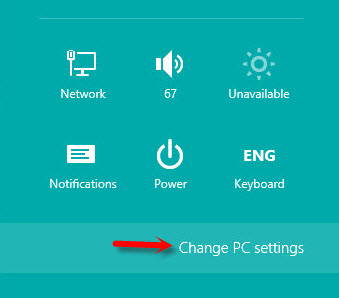
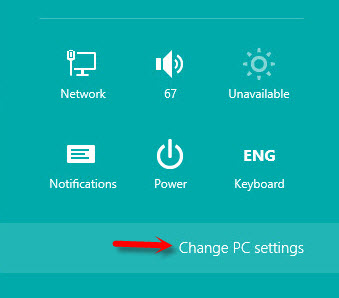
1.ให้กดคีย์ Windows + I เพื่อเรียก Start Charms bar ออกมา แล้วคลิกที่ Change PC settings
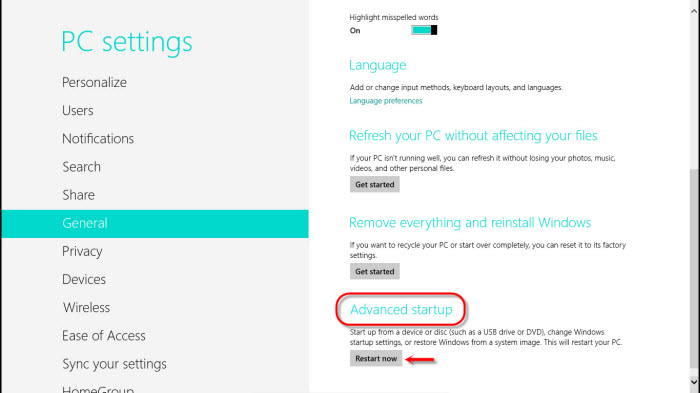
2.จะมาที่หน้า PC Settings ให้คลิกที่ General แล้วหารายการ Advanced startup (อยู่ด้านล่างให้สกอลล์ลงมา) คลิกคำสั่ง Restart now
 

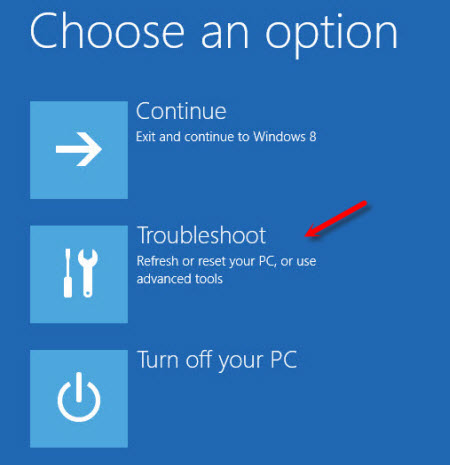
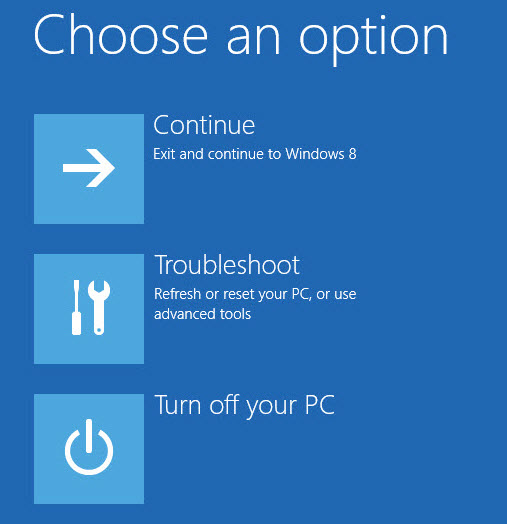
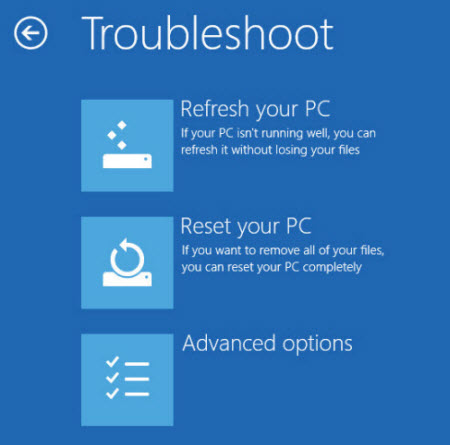
 3.เครื่องจะรีสตาร์ทมาที่หน้า choose an option ให้คลิกที่ Troubleshoot
 
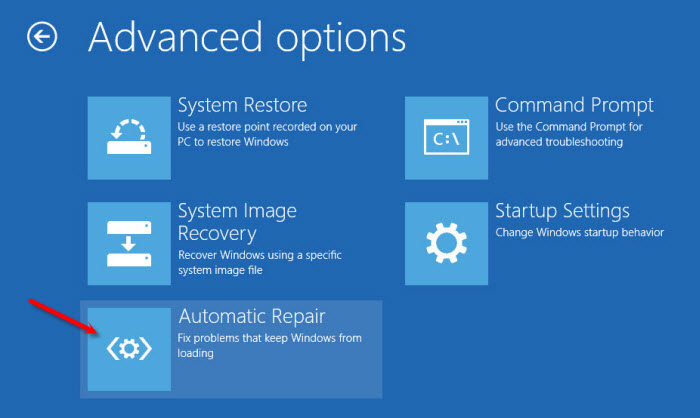
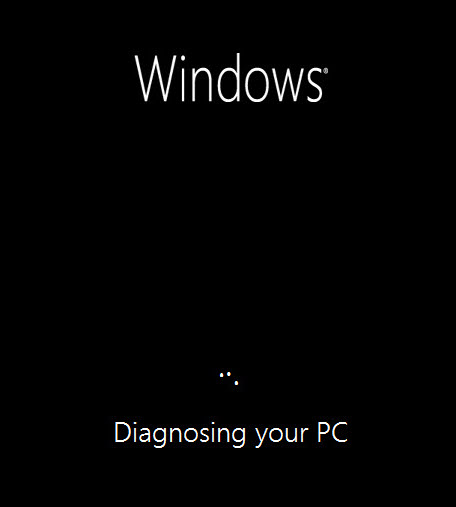
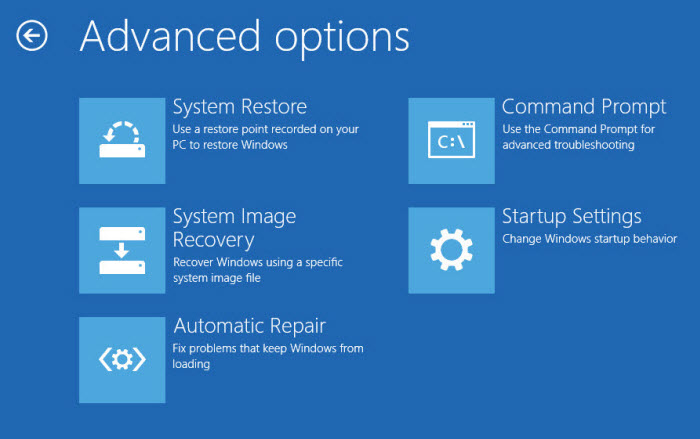
4.ต่อมาให้คลิกที่ Automatic Repair ระบบจะทำการตรวจสอบและเตรียมการสักครู่
 
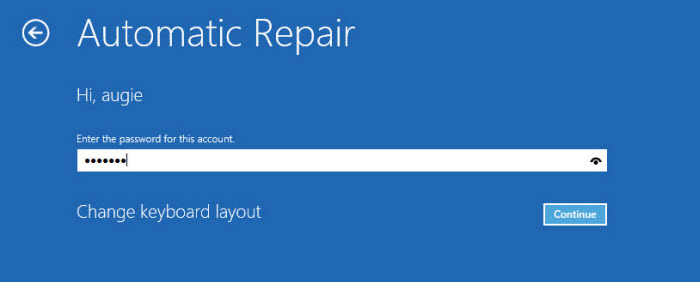
5.จากนั้นจะแสดงชื่อยูสเซอร์ในระบบออกมาว่าจะซ่อมของยูสเซอร์ไหนในที่นี้มียูสเซอร์เดียว ให้คลิกที่ชื่อยูสเซอร์
 6.ใส่พาสเวิร์ด แล้วคลิก Continue
 
7.ระบบจะเริ่มทำการซ่อมแซมไฟล์ที่เสีย เมื่อเสร็จเรียบร้อยจะรีสตาร์ทใหม่
 
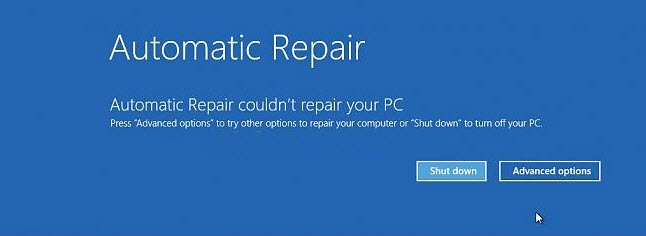
8.ในกรณีที่ระบบตรวจสอบและทำการซ่อมแซมไฟล์ แต่ไม่พบข้อผิดปกติใด จะแสดงหน้าตาตามภาพด้านล่าง พร้อมทั้งมีรายการให้เราเลือกทำงานอื่นๆ ต่อไป

การเข้า Startup Options Menu ของ Windows 8


สำหรับคนที่ใช้ Windows 7 เมื่อต้องการจะเข้า Startup Options Menu เพื่อจะเลือกใช้ออฟชันต่างของวินโดวส์นั้นทำได้ง่าย เพียงในช่วงที่เครื่องบูตให้กคคีย์ F8 ก็จะเข้า Startup Options Menu ได้แล้ว สำหรับ Windows 8 ทำแบบนั้นไม่ได้เพราะไม่มีการให้กด F8 จะให้บูตขึ้นมาก็ได้แต่เครื่องนั้นต้องลง Windows 8 แบบมัตติบูต (โอเอส 2 ตัวขึ้นไป)
แต่สำหรับคอมพิวเตอร์ที่ซื้อใหม่และ Windows 8 ติดมาแล้วหรือเครื่องที่ลง Windows 8 ตัวเดียว ค่าดีฟอลต์ของวินโดวส์จะบูตเครื่องผ่าน Startup Options Menu ไปที่หน้าล็อกอิน แต่ถ้าเราต้องการจะใช้หรือดูว่าใน Startup Options Menu นั้นมีออฟชันอะไรบ้าง เราก็สามารถทำได้ดังนี้
1.ให้กดคีย์ Windows + I เพื่อเรียก Start Charms bar ออกมา แล้วคลิกที่ Change PC settings
 
2.จะมาที่หน้า PC Settings ให้คลิกที่ General แล้วหารายการ Advanced startup (อยู่ด้านล่างให้สกอลล์ลงมา) จะพบคำสั่ง Restart now
 
3.ถ้าเราคลิกที่คำสั่งนี้เมื่อเครื่องรีสตาร์ทจะเข้ามาที่ Startup Options Menu ซึ่งมีออฟชันให้เราใช้งานอีก
 
เมื่อคลิกที่ Troubleshoot ก็ยังมีออฟชันย่อยให้ใช้อีก
 
เมื่อคลิกที่ Advanced options
 

วิธีแบ่งและรวมพาร์ติชันฮาร์ดดิสก์ใน Windows 8


สำหรับคุณๆ ที่ซื้อคอมพิวเตอร์ใหม่ไม่ว่าจะเป็นแบบ Laptop หรือ PC ในช่วงนี้จะมี Windows 8 ติดมาซึ่งจะมีการแบ่งพาร์ติชันของฮาร์ดดิสก์มาเรียบร้อย แต่เรามีความต้องการการจะปรับเปลี่ยนขนาดพาร์ติชันในฮาร์ดดิสก์ตามที่เราต้องการ ก็สามารถทำได้โดยไม่จำเป็นต้องไปพึ่งพาโปรแกรมพวก Third party ที่ทำงานในลักษณะ Disk Management เพราะ Windows 8 ก็มีให้มาอยู่แล้ว
 
วันนี้มาดูวิธีที่จะขยายหรือลดขนาดของพาร์ติชัน รวมทั้งการแบ่งพื้นที่พาร์ติชันเพื่อทำเป็นไดร์ฟใหม่กัน
1.กดคีย์ Windows + R แล้วพิมพ์ diskmgmt.msc ในหน้าต่าง Run แล้วกด Enter
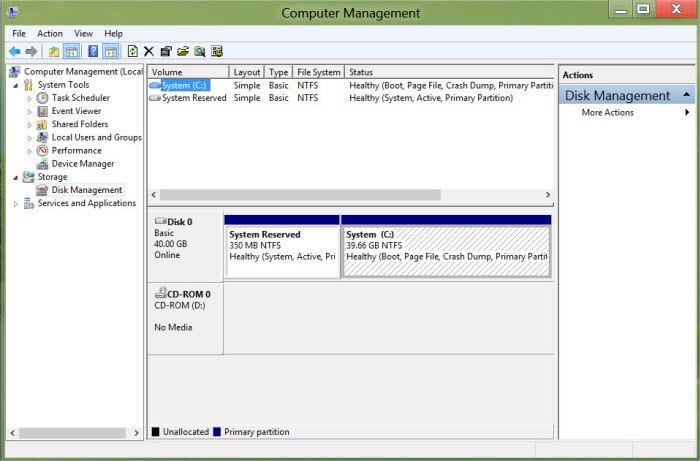
2.หน้าต่าง Computer Management จะเปิดขึ้นมาให้คลิกไปที่ Disk Management จะเห็นรายการดิสก์ไดร์ฟที่อยู่ในเครื่องของเรา ในตัวอย่างของผมมีไดร์ฟเดียวนะครับ คือไดร์ฟ C:
 
การลดขนาดและเอาพื้นที่มาทำไดร์ฟใหม่
3.ต่อไปนี้เราจะลดพื้นที่ไดร์ฟเพื่อเอาพื้นที่ที่เหลือทำไดร์ฟใหม่ ให้คลิกขวาที่ไดร์ฟที่จะลดขนาดเลือกคำสั่งShrink Volume
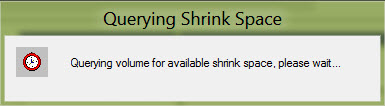
4.ระบบจะทำการตรวจสอบไดร์ฟที่จะทำการลดขนาด
5.เมื่อระบบทำการตรวจสอบเสร็จ จะถึงขั้นตอนที่จะลดพื้นที่ โดยจะแสดงรายละเอียดของไดร์ฟออกมาดังมีรายละเอียดตามนี้
  • Total Size before shrink in MB – จำนวนพื้นที่ของไดร์ฟทั้งหมด
  • Size of available shrink space in MB – จำนวนพื้นที่ว่างของไดรฟ์ ที่จะสามารถแบ่งได้
  • Enter the amount of space shrink in MB – ช่องว่างนี้จะเป็นที่ให้ใส่ขนาดพื้นที่ที่เราจะแบ่งเป็นพื้นที่ว่างที่จะทำเป็นไดร์ฟอีกไดร์ฟ
  • Total size after shrink in MB – จำนวนพื้นที่ที่เหลือหลังการแบ่งพื้นที่แล้ว
ให้เราเลือกพื้นที่ต้องการ แล้วคลิก Shrink
 
 6.ระบบจะทำการลดพื้นที่ไดร์ฟ เพื่อเหลือพื้นที่ว่างที่จะทำเป็นไดรฟ์ต่อไป เมื่อระบบทำงานเสร็จ จะเห็นว่ามีไดร์ฟเพิ่มขึ้นมาต่อท้ายไดร์ฟที่ทำการลดพื้นที่และเป็นพื้นที่แบบ Unallocated (พื้นที่ที่ไม่ได้ใช้งาน)
 
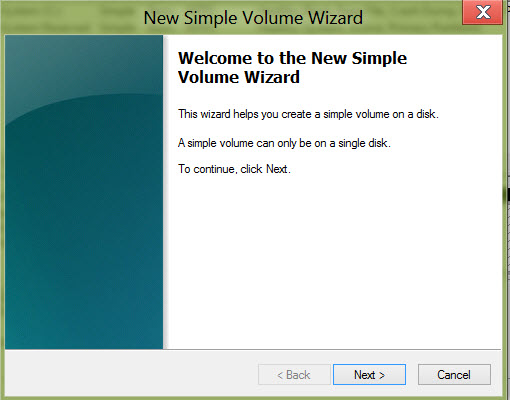
7.มาจัดการกับพื้นที่ว่างเพื่อทำไดร์ฟใหม่ ให้คลิกขวาพื้นที่ Unallocated นี้เลือกคำสั่ง New Simple Volume
 8.คลิก Next
 
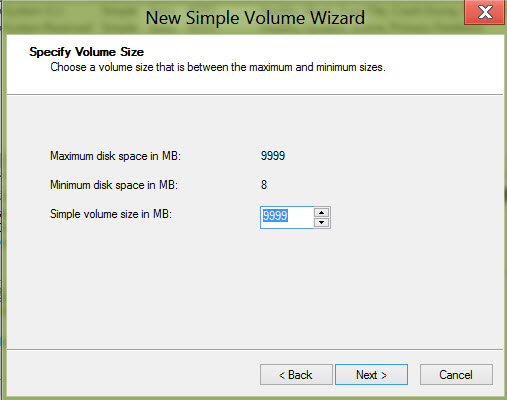
9.ต่อมาให้ใส่พื้นที่ที่ต้องการทำไดร์ฟใหม่ ที่ Simple volume size in MB ซึ่งสามารถเลือกใส่จำนวนน้อยการจำนวนพื้นที่ที่เลือกทั้งหมดได้ เพื่อเลือกไว้ทำไดรฟ์อื่นได้อีก แต่สำหรับในที่นี่ใส่จำนวนพื้นที่ทั้งหมดเลย เสร็จแล้วคลิก Next
 
 10.เลือกชื่อไดร์ฟจะให้เป็น D, E, F..แล้วคลิก Next
11.ต่อมาจะมีตัวเลือกว่าจะฟอร์แมตเป็นระบบไฟล์อะไร ให้เลือก NTFS และใส่ชื่อของไดร์ฟที่ Volume label ตรงPerform a quick format ให้คลิกเครื่องหมายถูกเพื่อฟอร์แมตแบบเร็ว ถ้าไม่คลิกจะใช้เวลาฟอร์แมตนานมากๆ จากนั้นคลิก Next
 
 12.ปล่อยให้ระบบทำงานไปสักครู่ เมื่อเสร็จเรียบร้อยจะปรากฎดังภาพ ก็คลิก Finish
 
13.เราก็จะได้ไดร์ฟมาใช้งานอีกหนึ่งไดร์ฟ เอาไว้เก็บข้อมูล

การขยายพื้นที่ไดร์ฟ
14.เปิดหน้าต่าง Computer Management และไปที่ Disk Management ในแบบเดียวกับ ข้อ 1 และ 2
 
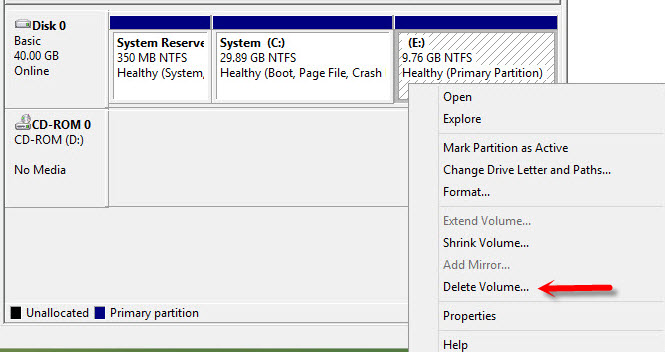
 15.ในการรวมพื้นที่ไดร์ฟที่รวมกันจะต้องมีพาร์ติชันที่ต่อเนื่องกันอย่างในรูปภาพ ไดรฟ์ C กับไดรฟ์ E มีพาร์ติชันติดกันและต้องไม่ลืมนะครับ ไดร์ฟที่จะเอามารวมกับไดร์ฟหลักข้อมูลจะหายหมด  ถ้ามีข้อมูลสำคัญก็ให้ทำการแบ็กอัพไว้ก่อน  เมื่อจัดการด้านข้อมูลแล้ว ก็ให้คลิกขวาที่ไดร์ฟเลือกคำสั่ง Delete Volume
 
16.จะมีการหน้าต่างเตือนในเรื่องของข้อมูลในไดร์ฟที่จะลบแสดงออกมาให้คลิก Yes
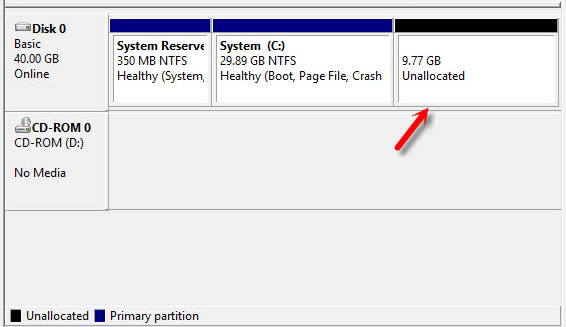
17.เมื่อระบบลบพื้นที่ไดร์ฟเรียบร้อย พื้นที่ของไดร์ฟจะเป็น Unallocated
18.ต่อมาให้คลิกขวาที่ไดร์ฟหลักที่เราจะขยายพื้นที่ในที่นี้ได้แก่ไดรฟ์ C เลือกคำสั่ง Extend Volume
 
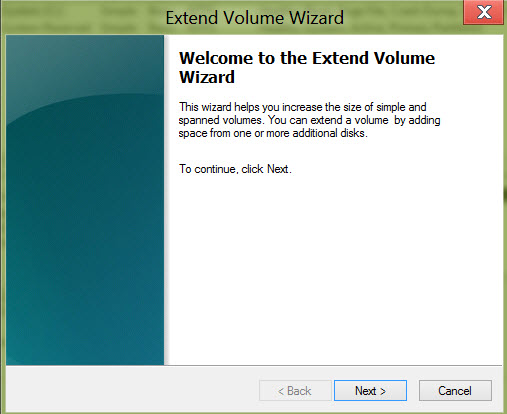
19.ต่อมาคลิก Next
 
20.ต่อมาจะมีรายละเอียดในการรวมพื้นที่ไดร์ฟ
  • Total volume size in megabytes (MB) – ขนาดของพื้นที่เมื่อรวมแล้ว
  • Maximum available space in MB – ขนาดพื้นที่ว่างที่จะนำมารวมได้
  • Select the amount of space in MB – ขนาดพื้นที่ที่เราต้องการเอาไปรวม
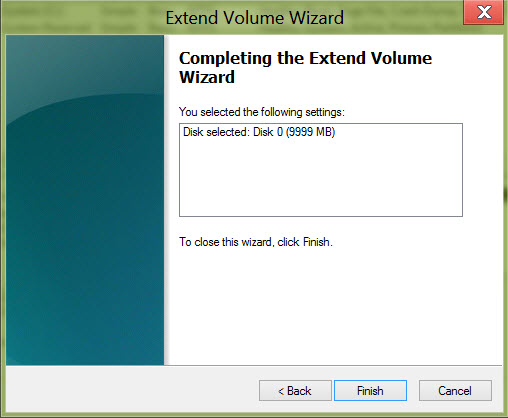
ในที่นี่ให้ใช้พื้นที่ว่างทั้งหมดเอาไปรวมไดร์ฟ ใส่ขนาดแล้วคลิก Next
 
 21.ปล่อยให้ระบบทำงานสักครู่ก็จะเสร็จเรียบร้อย คลิก Finish
 
22.กลับมาดูที่ไดรฟ์ C จะมีพื้นที่เพิ่มขึ้นมา